
我们都知道形状是不能之间与图片转换,需要将形状另存为图片后才能与其他图片替换,而且只能一张一张进行,非常麻烦,现在借助 onekey 插件,不仅能帮助我们直接将形状与图片替换,还能批量进行,一起来看看吧!
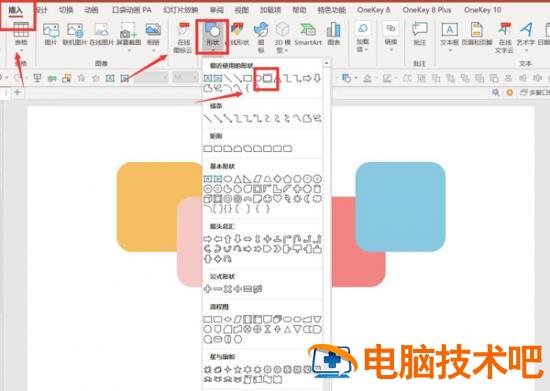
【插入】-【形状】-【圆角矩形】-【绘制多个圆角矩形并调整位置】。
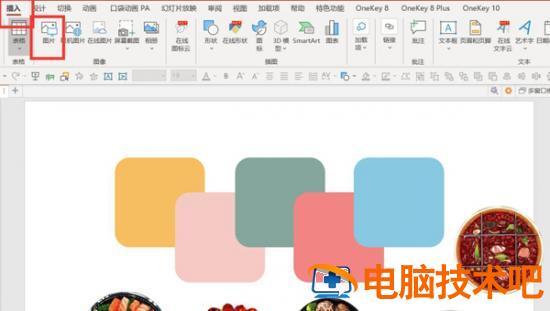
【插入】-【图片】- 将图片导入。
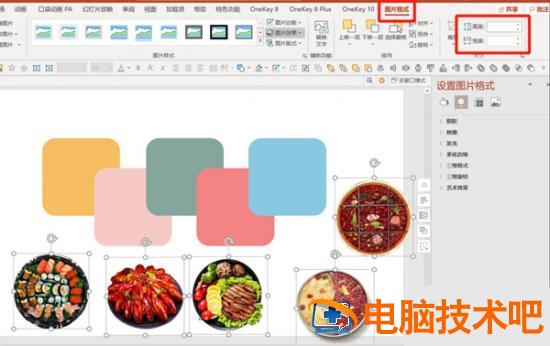
全选所有图片 -【图片格式】- 统一调整图片的大小。
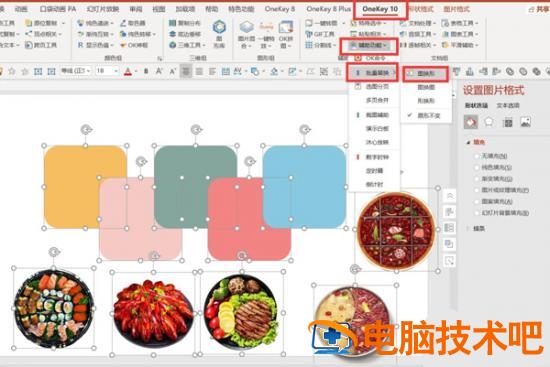
全选所有形状 - 按 Ctrl 逐一点击图片全选(点击顺序就是图片的展示顺序)-onekey10-【辅助功能】-【批量替换】-【图换形】。
图片将批量快速的与形状替换了。
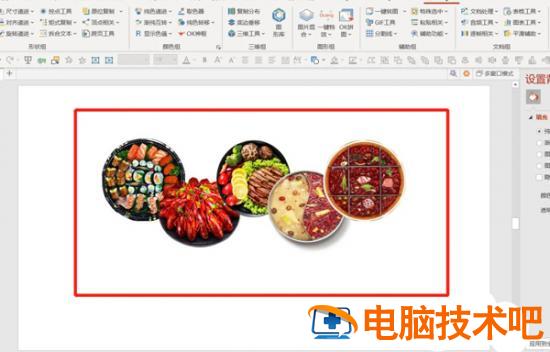
以上就是借助 onekey 插件进行形状与图片批量替换的过程。
正文完