
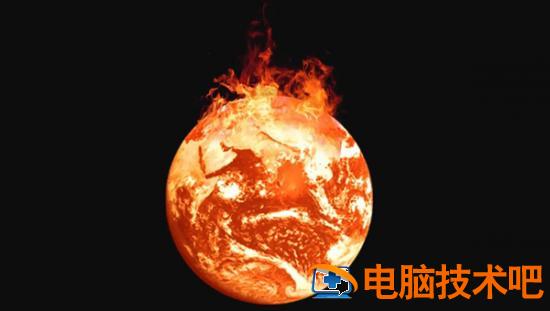
我们都知道 ps 可以制作图片特效,今天跟大家分享一个 PPT 特效,向下方图片的图片效果如何使用 PPT 来制作呢?一起来看看吧!
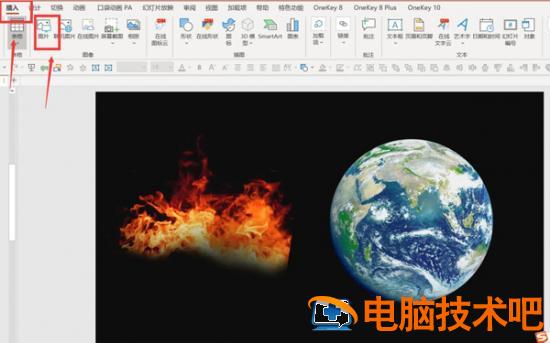
【插入】-【图片】- 将火焰和地球素材导入 PPT。
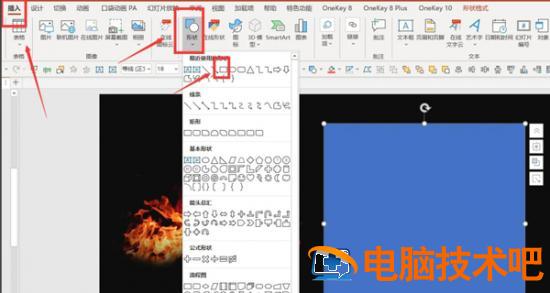
【插入】-【形状】-【矩形】- 绘制一个比地球大一点的矩形。
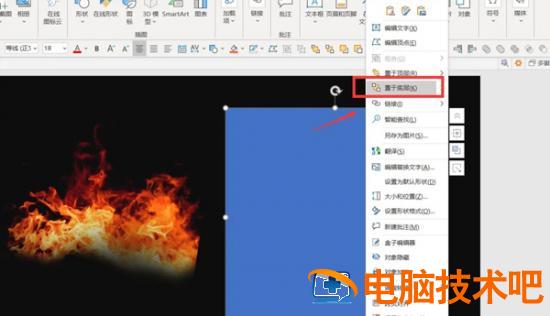
右键点击矩形 - 置于底层。
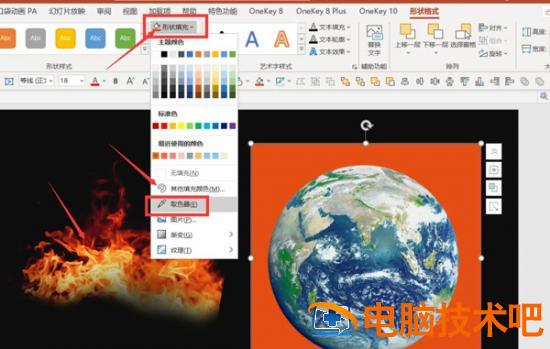
点击矩形 -【形状格式】-【形状填充】-【取色器】- 吸取火焰上较深的颜色。
按 Ctrl 键先点击矩形 - 再点击地球 -【onekey10】-【图片混合】-【混合置换】-【色调置换】- 将矩形删除。
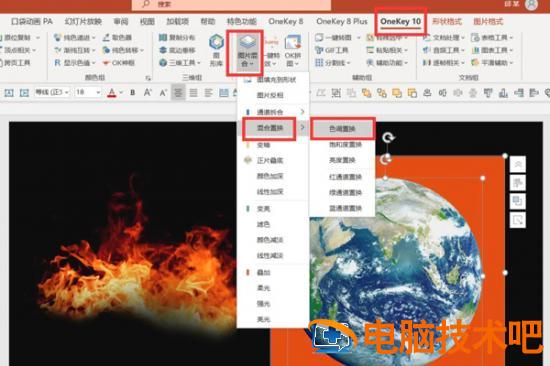
右键地球 -【设置图片格式】-【图片校正】-【亮度为 10% 左右】-【图片颜色】-【饱和度和色温调整到最大值】。

点击【onekey10】-【一键特效】-【弧化倾斜】-【在弧化大小输入数值,可以重复调整】-【执行弧化】。

调整火焰的大小 - 移动到地球上方置于顶层 - 也可调整火焰的颜色亮度和色温,最终效果就完成了
正文完