我们都知道 PPT 自带的动画选项,每次只能添加一种动画,如果想要在一个形状上添加多种动画,需要多次重复添加动画,非常麻烦,这里只需要借助口袋动画 PA 插件就可以轻松解决问题。
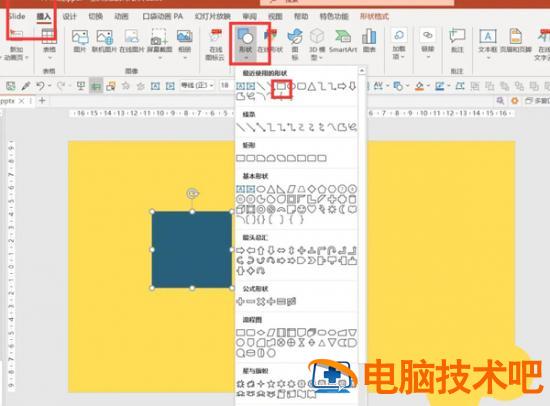
1、插入 - 形状 - 矩形。
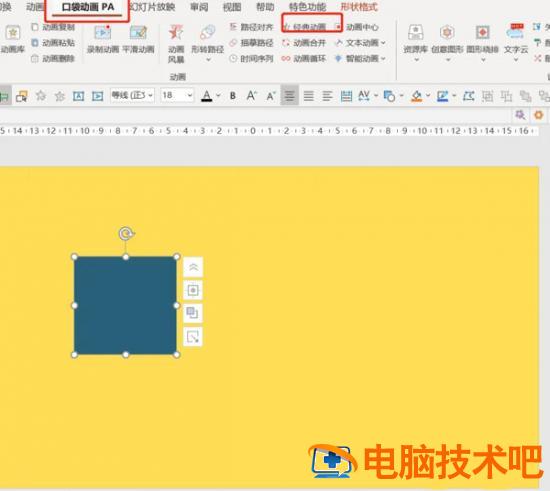
2、点击“口袋动画”-“经典动画”。
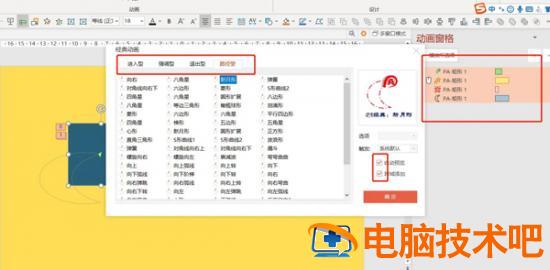
3、先勾选右边的两个选项 - 任意点击各种动画添加 - 动画窗格中会显示每一种添加的动画,非常方便。
正文完

我们都知道 PPT 自带的动画选项,每次只能添加一种动画,如果想要在一个形状上添加多种动画,需要多次重复添加动画,非常麻烦,这里只需要借助口袋动画 PA 插件就可以轻松解决问题。
1、插入 - 形状 - 矩形。
2、点击“口袋动画”-“经典动画”。
3、先勾选右边的两个选项 - 任意点击各种动画添加 - 动画窗格中会显示每一种添加的动画,非常方便。