
如何使用 PPT 制作手撕纸张的效果?一起来看看吧!
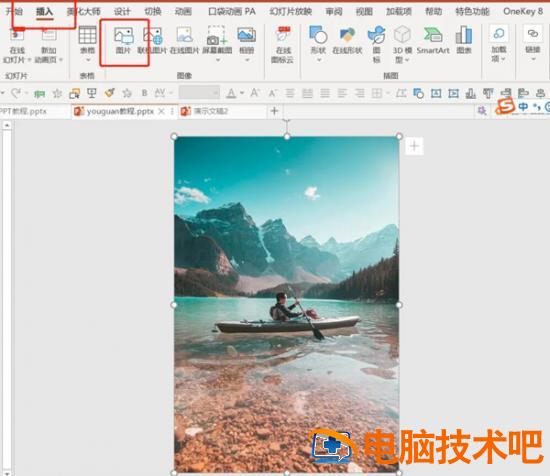
1.【插入】-【图片】,如图 1
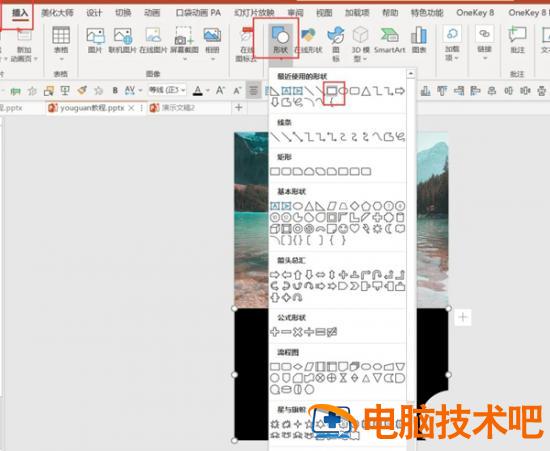
2.【插入】-【形状】-【矩形】- 绘制矩形在图片的下半部分,如图 2
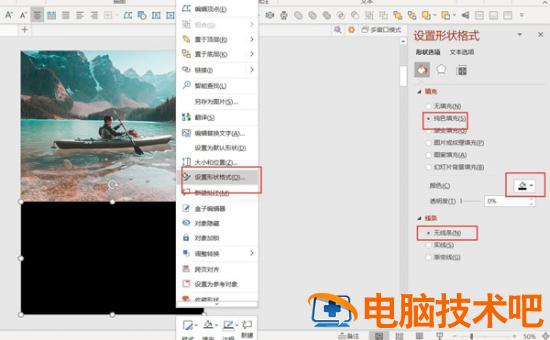
3. 右键矩形设置形状格式 -【纯色填充:黑色】-【无线条】,如图 3
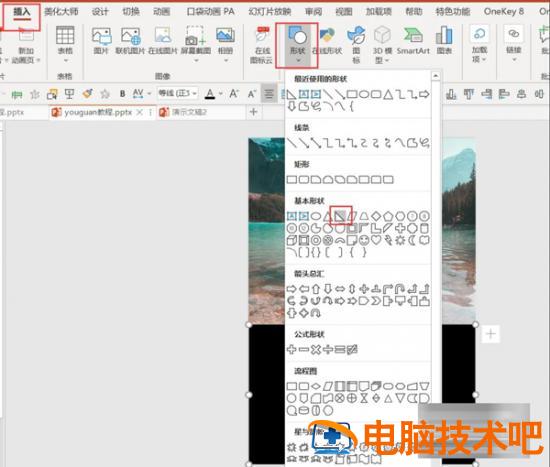
4.【插入】-【形状】-【三角形】,如图 4
5. 绘制三角形 - 形状格式 - 旋转 - 水平翻转,如图 5

6. 拖动三角形调整位置和大小 - 按 Ctrl 先点击图片再点击矩形 - 形状格式 - 合并形状 - 剪除,如图 6
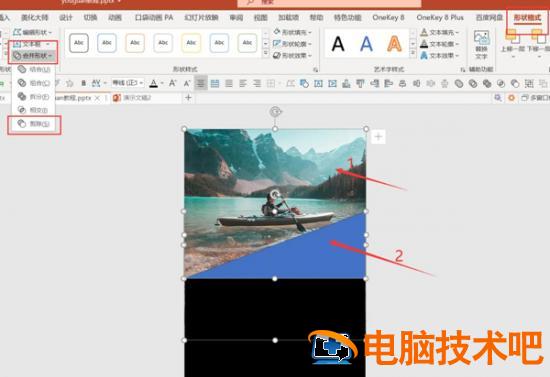
7.【插入】-【形状】-【自由曲线】,如图 7
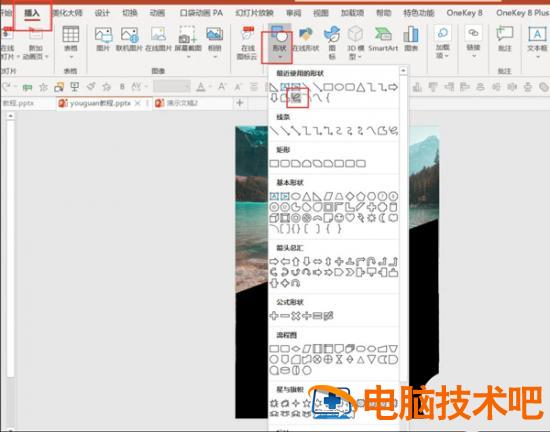
8. 按住鼠标绘制锯齿形状 - 纯色填充:白色 - 无线条,如图 8

9. 点击【阴影】-【预设】-【内部:左上】,如图 9
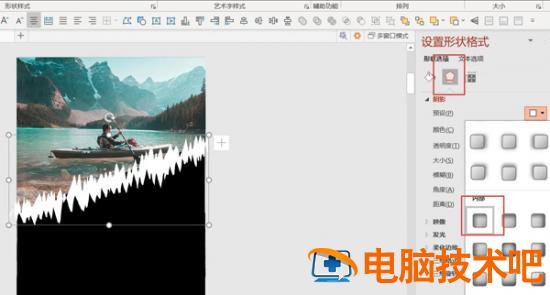
10. 最终效果就完成了,如图 10

正文完