如何使用 PPT 将文字直接转换为图表?一起来看看吧~!
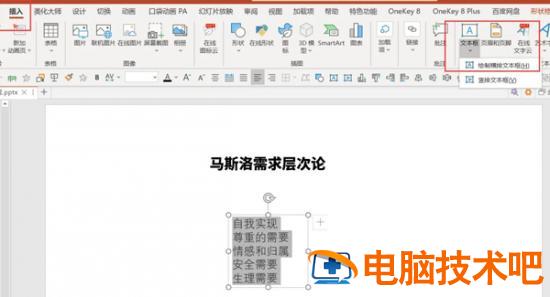
1.【插入】-【文本框】-【横排文本框】- 编辑文字,如图 1
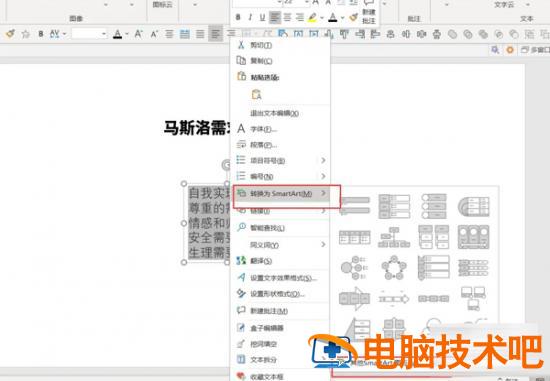
2. 全选文本 - 右键点击【转换为 smartart】-【其他 smartart 图形】,如图 2
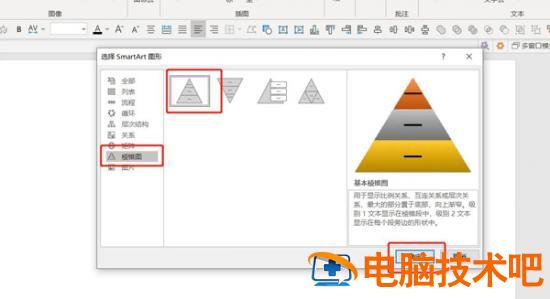
3. 点击【棱锥图】-【第一个图形】- 确定,如图 3
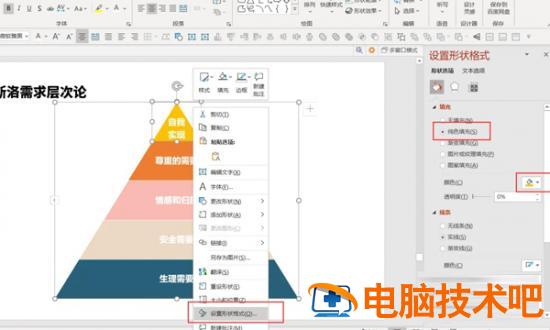
4. 拖动图形调整大小 - 右键点击【设置形状格式】-【纯色填充:自己喜欢的颜色】,如图 4
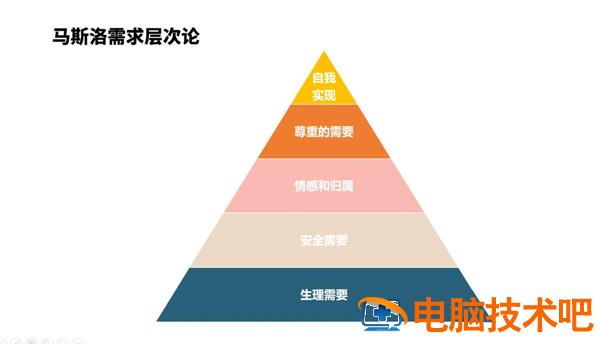
5. 将字体颜色调整为白色,最后效果就完成了,如图 5
正文完

如何使用 PPT 将文字直接转换为图表?一起来看看吧~!
1.【插入】-【文本框】-【横排文本框】- 编辑文字,如图 1
2. 全选文本 - 右键点击【转换为 smartart】-【其他 smartart 图形】,如图 2
3. 点击【棱锥图】-【第一个图形】- 确定,如图 3
4. 拖动图形调整大小 - 右键点击【设置形状格式】-【纯色填充:自己喜欢的颜色】,如图 4
5. 将字体颜色调整为白色,最后效果就完成了,如图 5