
不久前,朋友们跟着购物潮买了一台电脑。拿到新电脑后,二话没说,立刻用上了新电脑。大大大大大事不好!为什么我的电脑进不去系统?蓝屏了?电脑有问题吗?当我接过电脑时,屏幕显示:
很多小伙伴认为电脑蓝屏质量不好。其实这是 win10 系统的稳定性,win 有许多不稳定的地方。也许是因为一个小问题,系统会蓝屏崩溃。
当我们遇到电脑蓝屏、崩溃等问题时,不要害怕,提出急救策略,让你像我一样成为电脑专家。
一、尝试多种解决方案
小萌盟发现电脑打不开后,惊慌失措。计算机中存在许多重要数据,计算机无法打开,这些数据也会丢失,造成非常严重的后果。
不要害怕,告诉你一个小秘密:
打开安全模式,拯救数据和计算机!
1. 长按电源按钮关机,然后按电源按钮启动,重复步骤 1~23 次,电脑上会出现 lenovo 标志,下面有准备自动修复,不要慌,再等一会儿。

2. 电脑会自动跳到这个界面,点击【高级选项】。

3. 进去后点击【疑难解答】>【高级选项】>【启动设置】> 点击重启

4. 选择启动设置 5 启动带网络连接的安全模式,进入安全模式后,用优盘快速存储数据,然后尝试以下步骤:
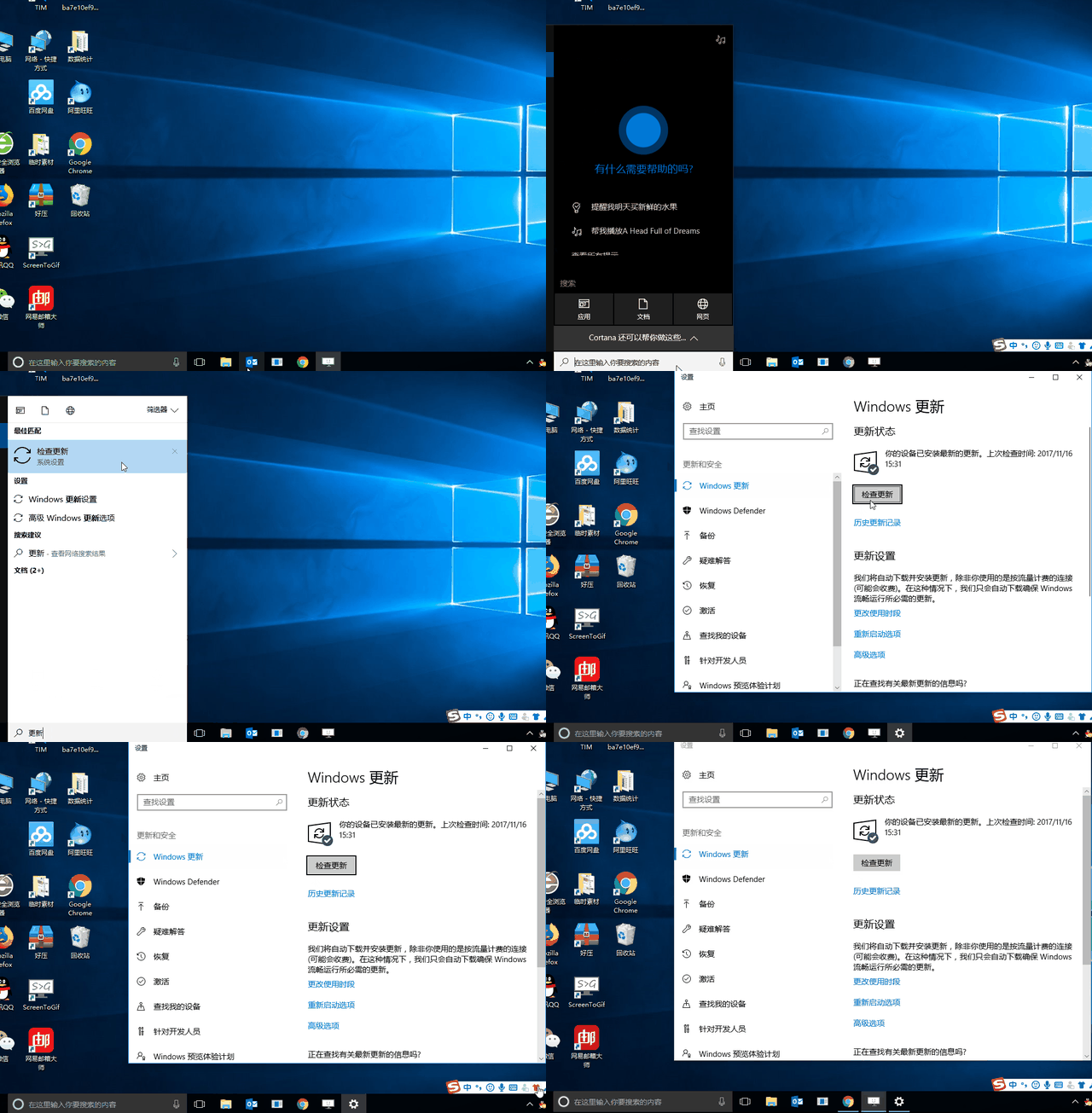
把 win10 更新到最新版本
输入左下角的更新,点击第一个检查更新。
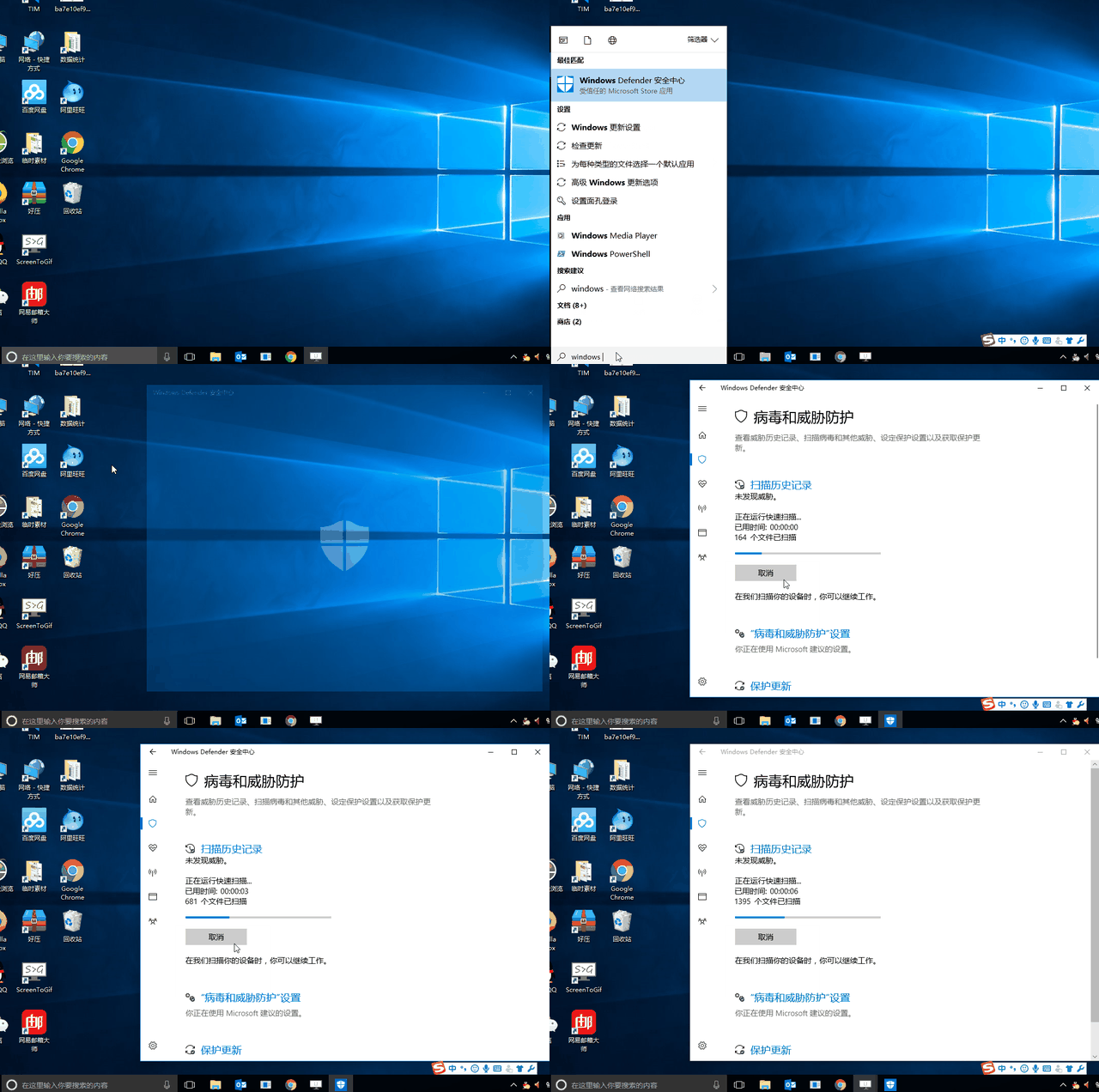
运行 Windows10 带上我自己的病毒查杀程序,清理病毒
输入左下角的搜索框 windows defender 点击第一个【windows defener 全方位检查安全中心。
清理电脑垃圾,确保还有 10%-15% 的空间
建议您安装联想电脑管家,清理垃圾非常方便,您也可以以其他方式删除电脑垃圾。

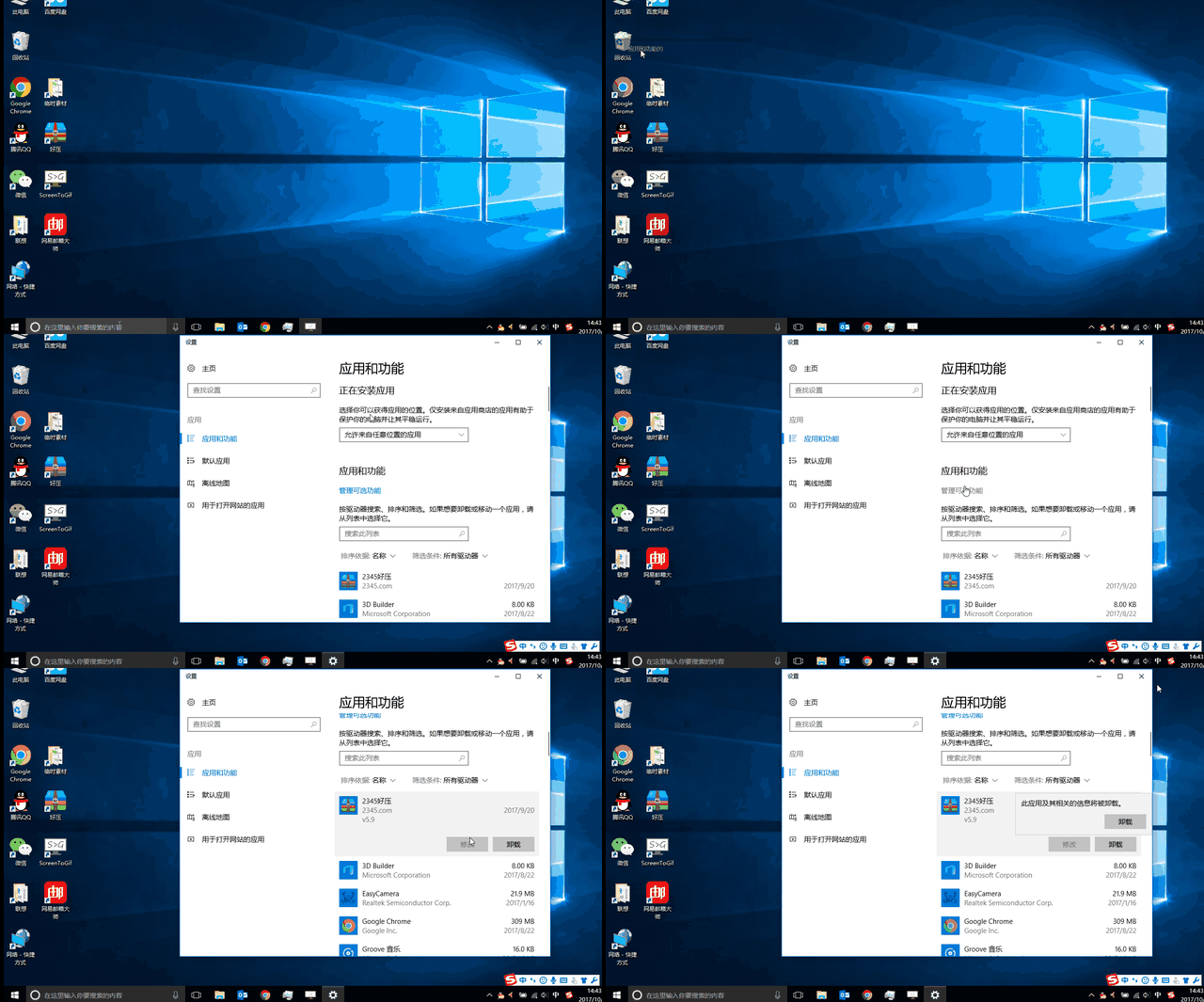
卸载问题软件
右击左下角的鼠标【微软标志】>【应用与功能】,找到刚下载的软件,这可能是蓝屏的罪魁祸首
操作完成后,重启电脑,看电脑是否悄然恢复正常。
如果电脑仍然不能正常启动,不要害怕,小玩家有终极秘密大动作——
二、使用终极大招
win10 系统重置计算机
win 重置计算机功能的 10 系统有两个优点,一是绝对没有病毒,二是保留重要数据,计算机恢复正常,文件不会丢失。
方法如下:
4. 前面的步骤和上面的 123 一样,只是在进入【疑难解答】以后不点【高级选项】,而是点重置此计算机。
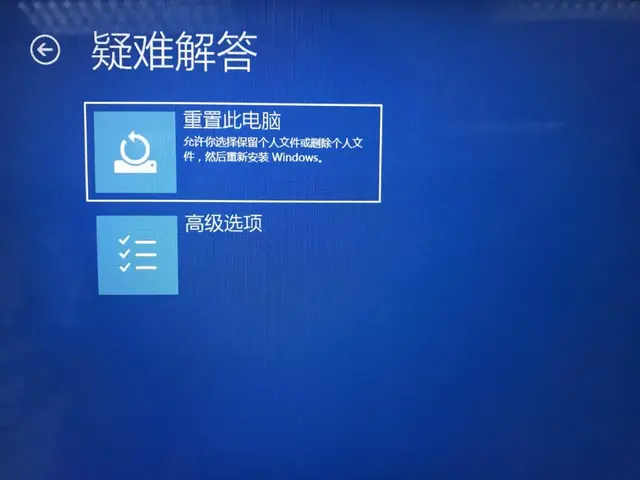
5. 点击后,我们进入下图。有两个选项可供选择。如果您想保留数据,请选择保留我的文件。如果您想恢复出厂价值,请选择删除所有内容。
5. 点击后,我们进入下图。有两个选项可供选择。如果您想保留数据,请选择保留我的文件。如果您想恢复出厂价值,请选择删除所有内容。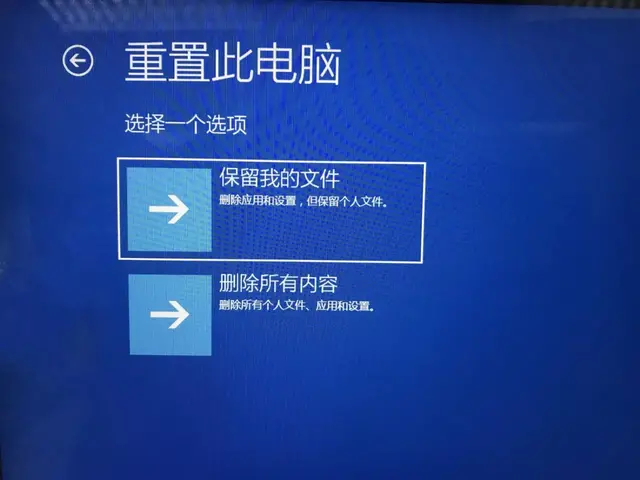
(
警告
:经过测试,重置计算机有丢失数据的风险,建议提前保存重要的个人文件!!!)
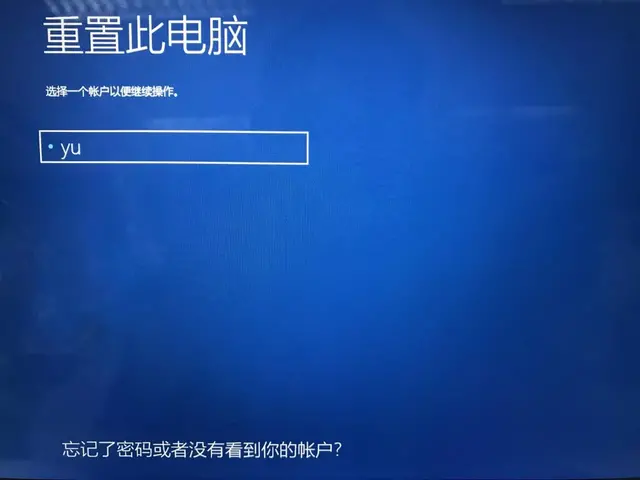
6. 点击后,电脑会重新加载。别担心,下图很快就会出现。
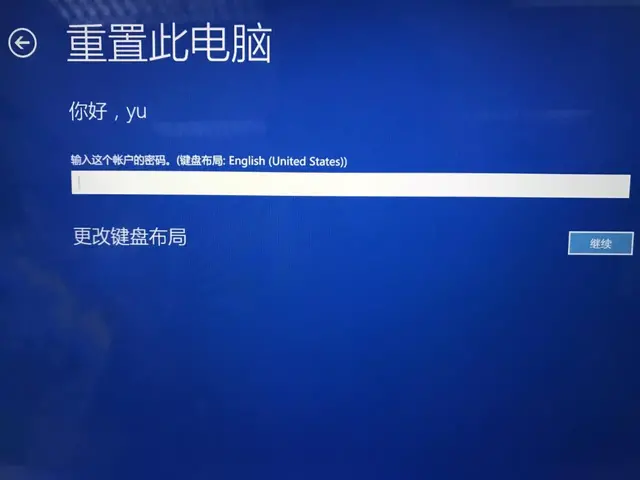
7. 选择帐户,然后点击继续。如果帐户有密码,则需要输入密码。
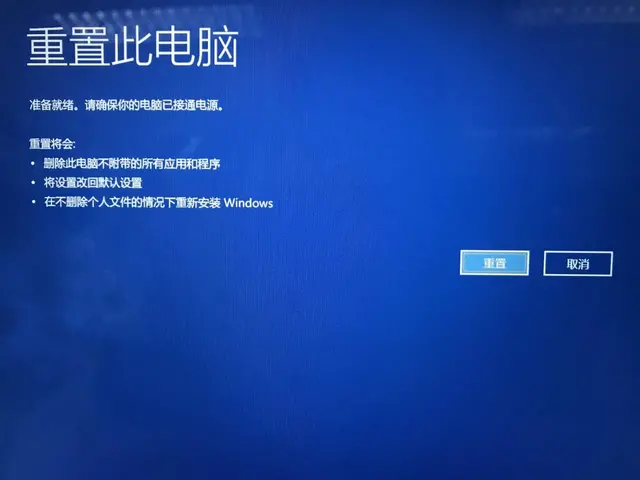
8. 点击【重置】,恢复正常的电脑就会出现!
提示:一般来说,重置需要很长时间。选择保留我的文件大约需要 1 - 2 个小时。选择删除所有内容最长需要 6 - 7 个小时。重置期间,30%-35% 将长期卡住。请耐心等待。