PPT如何制作3D立体图形 ppt制作三维立体图形

如何使用 PPT 制作 3D 立体图形?一起来看看吧!

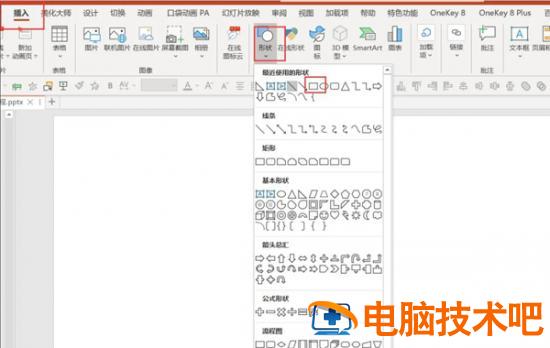
1. 点击【插入】-【形状】-【矩形】- 按 shift+Ctrl 绘制正方形,如图 1
PPT如何制作3D立体图形 ppt制作三维立体图形插图电脑技术吧

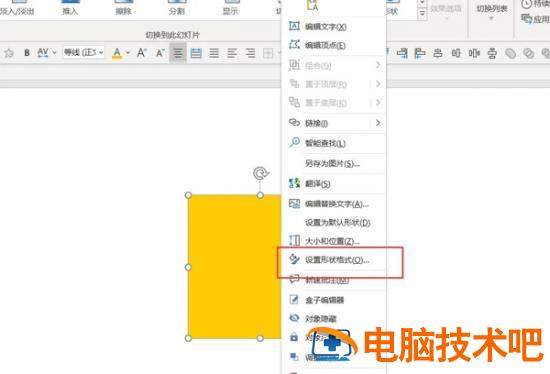
2. 右键矩形 - 设置形状格式,如图 2

PPT如何制作3D立体图形 ppt制作三维立体图形插图1电脑技术吧

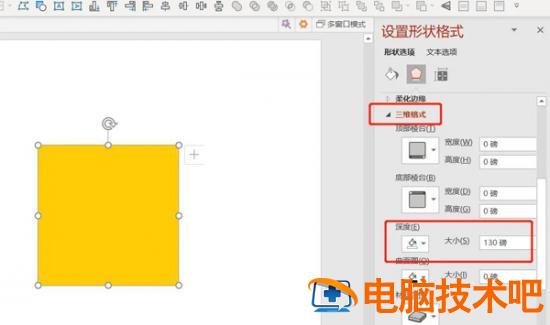
3. 点击【三维格式】-【深度】- 调整数值,数值越大越立体,如图 3

PPT如何制作3D立体图形 ppt制作三维立体图形插图2电脑技术吧

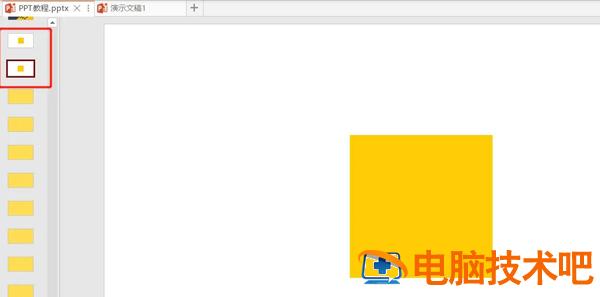
4. 在 PPT 缩略窗口中按 Ctrl+ D 复制 PPT,如图 4

PPT如何制作3D立体图形 ppt制作三维立体图形插图3电脑技术吧

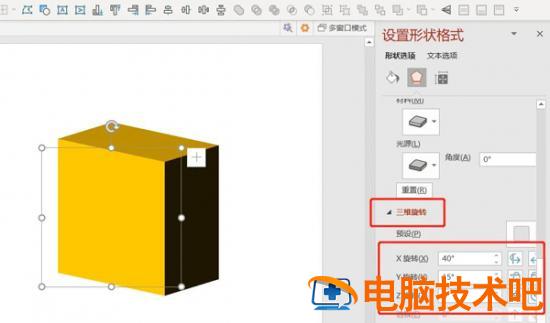
5. 然后点击第二张 PPT- 三维旋转 - 调整数值,如图 5

PPT如何制作3D立体图形 ppt制作三维立体图形插图4电脑技术吧

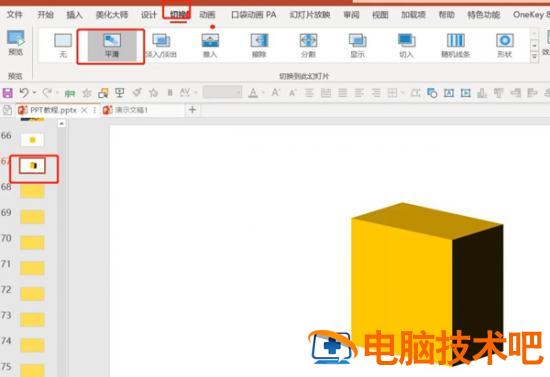
6. 在缩略图点击第二张 PPT- 切换 - 平滑,如图 6

PPT如何制作3D立体图形 ppt制作三维立体图形插图5电脑技术吧

7. 点击预览,就可以看到最终效果了,如图 7

PPT如何制作3D立体图形 ppt制作三维立体图形插图6电脑技术吧

正文完
 0