
如何使用 PPT 制作精美封面?一起来看看吧!
1.【插入】-【形状】-【圆角矩形】- 拖动黄色圆点调整弧度 - 调整好位置,如图 1
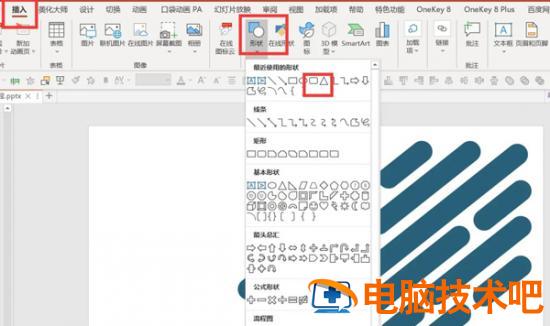
2.【插入】-【形状】-【三角形】- 调整三角形的大小和位置,如图 2
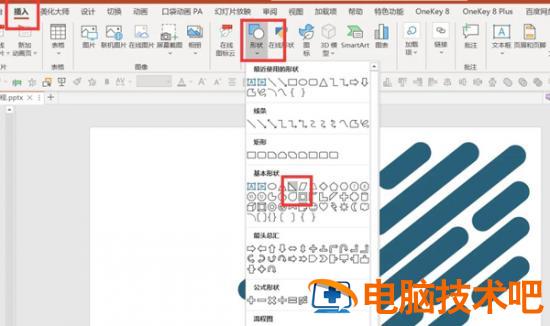
3. 右键点击三角形 - 设置形状格式 - 纯色填充:黄色 - 无线条,如图 3
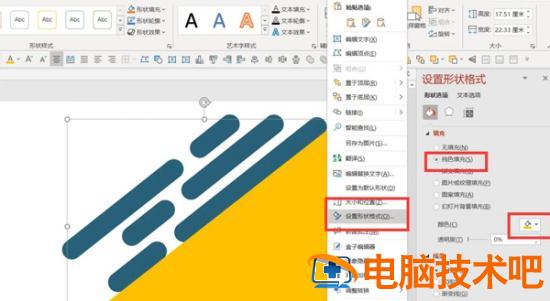
4. 右键三角形 - 置于底层,如图 4
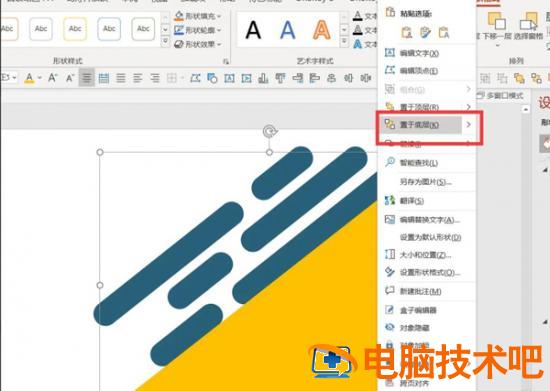
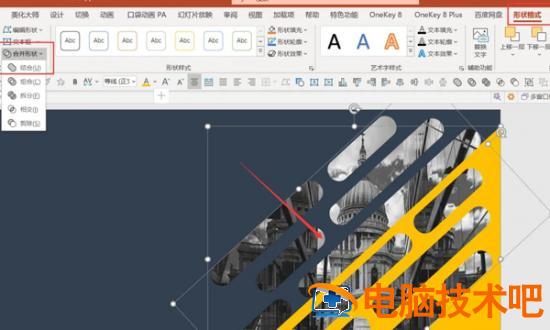
5. 全选所有圆角矩形 - 形状格式 - 合并形状 - 结合,如图 5
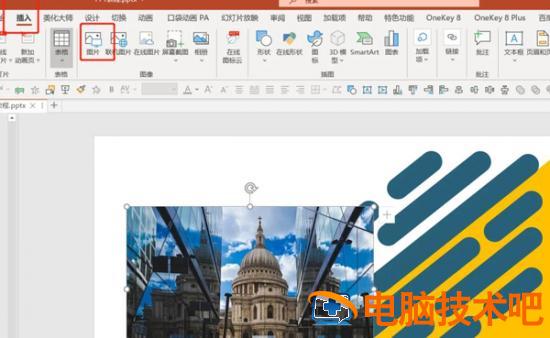
6. 插入 - 图片 - 按 Ctrl+ X 剪切图片,如图 6
7. 点击圆角矩形 - 图片或纹理填充 - 剪贴板 - 去掉与形状一起旋转,如图 7

8. 点击【图片格式】-【颜色】-【饱和度 0%】,如图 8

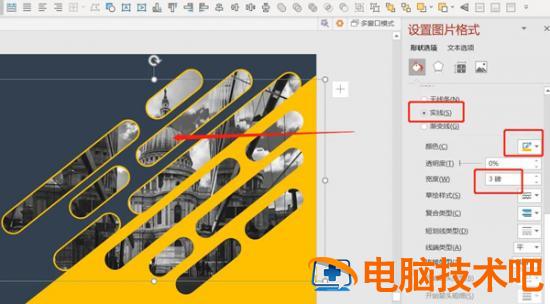
9. 点击【线条 - 实线】- 颜色:黄色 - 宽度 3 磅,如图 9
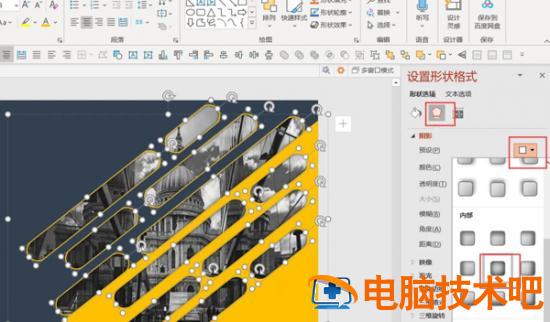
10. 点击【阴影】-【内部:中】,如图 10
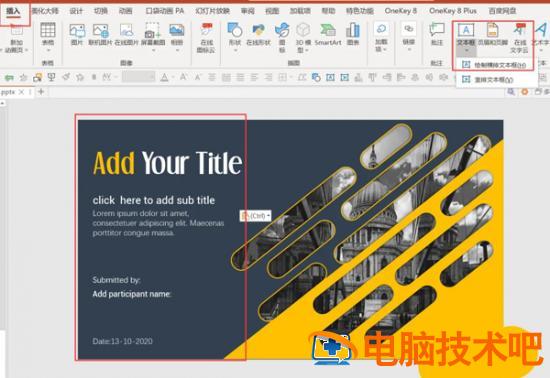
11. 点击插入 - 文本框 - 添加标题和正文,如图 11
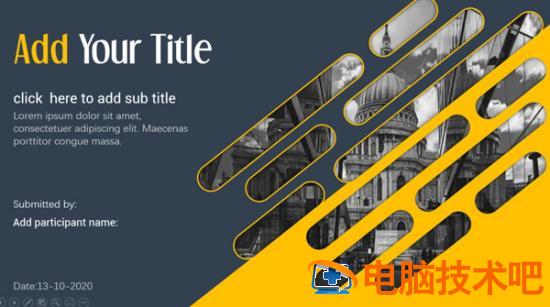
12. 最终效果就完成了,如图 12
正文完