PPT中组合两个图表表现数据关系方法 ppt两个图表在一个图表里体现

我们在制作 PPT 文档的时候,有的时候需要通过插入图标来体现数据,而把两个图表组合起来则可以表现出两组数据之间的关系。今天就给大家分享一个组合两个图表表现数据关系的小技巧,让我们一起来学习一下吧。

组合两个图表表现数据关系方法:

首先,打开我们 PPT 文件:

PPT中组合两个图表表现数据关系方法 ppt两个图表在一个图表里体现插图电脑技术吧

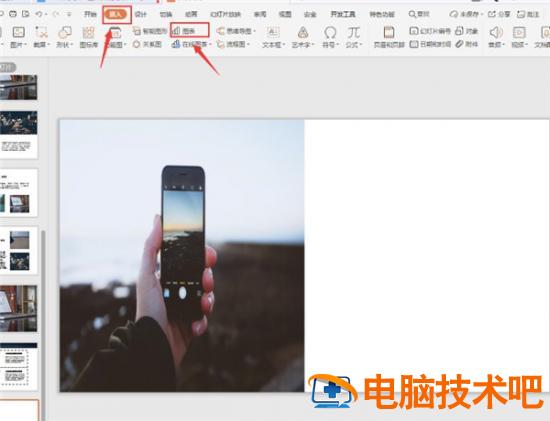
然后,切换到【插入】页面,单击【图表】选项:

PPT中组合两个图表表现数据关系方法 ppt两个图表在一个图表里体现插图1电脑技术吧

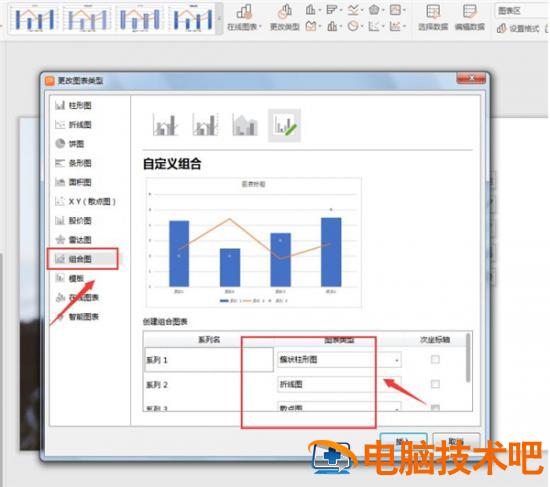
接着,在弹出的插入图表面板中,选中【组合图】,选择需要的图表类型:

PPT中组合两个图表表现数据关系方法 ppt两个图表在一个图表里体现插图2电脑技术吧

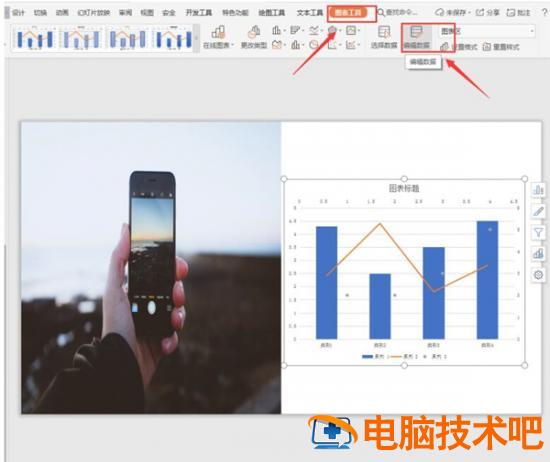
切换到【图标工具】,单击【编辑数据】控件,在弹出的表格中输入数据:

PPT中组合两个图表表现数据关系方法 ppt两个图表在一个图表里体现插图3电脑技术吧PPT中组合两个图表表现数据关系方法 ppt两个图表在一个图表里体现插图4电脑技术吧

接着,我们单击【选择数据】选项,在表格弹出的操作面板中,取消勾选【空白系列】:
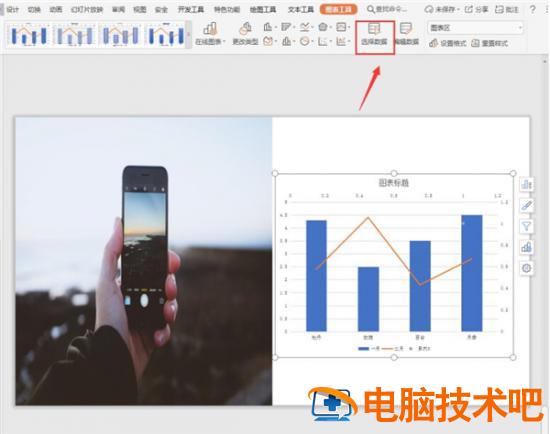
PPT中组合两个图表表现数据关系方法 ppt两个图表在一个图表里体现插图5电脑技术吧PPT中组合两个图表表现数据关系方法 ppt两个图表在一个图表里体现插图6电脑技术吧

最后,我们单击【图表元素】快捷按钮,展开【坐标轴】选项,取消勾选【次要横坐标轴】和【次要纵坐标轴】,勾选【数据标签】即可:
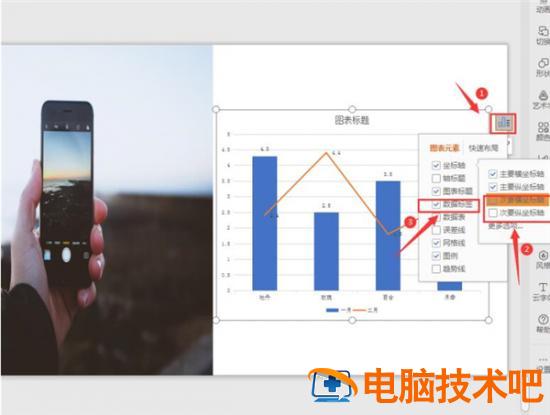
PPT中组合两个图表表现数据关系方法 ppt两个图表在一个图表里体现插图7电脑技术吧

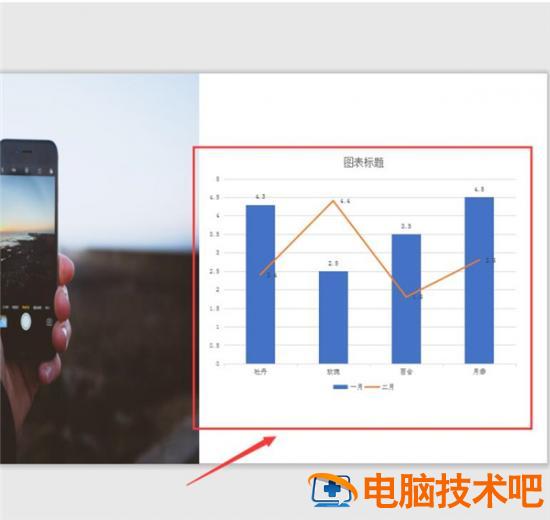
我们看看最后呈现出来的效果:

PPT中组合两个图表表现数据关系方法 ppt两个图表在一个图表里体现插图8电脑技术吧

以上就是关于 PPT 中组合两个图表表现数据关系的全部内容了,希望可以帮到大家。

正文完
 0