
win11 更新一直正在重新启动怎么办呢,很多用户使用 win11 的时候经常遇到更新的问题,但是有的时候总是遇到了更新没办法完成,而是一直在重新启动中,所以针对此问题需要用户们进行解决。下面就是 win11 更新一直正在重新启动解决方法,大家一旦解决就可以让电脑正常使用了。
win11 更新一直正在重新启动怎么办
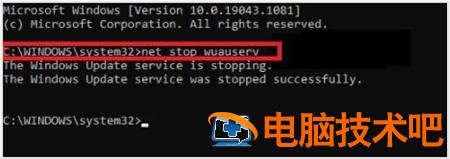
1、进入安全模式后按下 win+ r 快捷键打开运行菜单,键入 cmd,以管理员身份运行打开命令提示符窗口。键入以下命令:net stop wuauserv 回车。
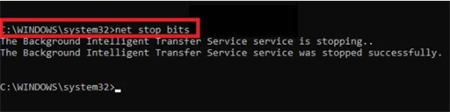
2、接着输入 net stop bits 回车。
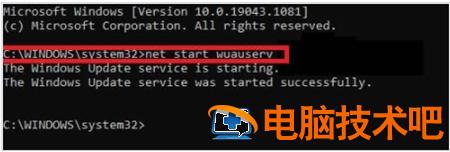
3、然后找到 C:\Windows\SoftwareDisrtibution 并删除所有文件夹。然后继续在命令提示符输入:net start wuauserv 回车。
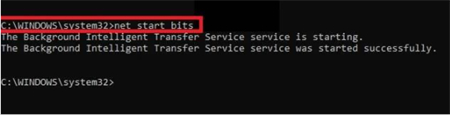
4、继续输入 net start bits 回车。这样就可以有效解决 win11 更新卡住问题,再次去尝试更新系统既可。
以上就是 win11 更新一直正在重新启动怎么办等内容,希望大家学会。
正文完