
U 磁盘是我们生活和工作中最常用的移动存储设备,但很多人不知道,事实上,U 磁盘也有格式,每种格式都有自己的优缺点。下面小系列将带您了解 U 盘的格式以及如何转换 U 盘格式。 U 常见的盘文件系统有四种:FAT16、FAT32、NTFS、ExFAT。FAT16
优点:兼容性最好,一些数字设备可能是正确的 FAT32 和 NTFS 格式存储卡支持不好,只能使用 FAT16。
缺点: 最大只支持 2GB 分区,空间浪费大。
注:快速看看 U 盘是否不是 FAT 格式,如果是改用 FAT32 吧
FAT32
优点:兼容性好。
缺点:单个文件不得超过 4 个 GB,不支持 512MB 以下容量的 U 盘。
注:如果 U 盘容量达到 8GB 以上,却发现 4GB 如果文件不能复制,可以考虑换用 NTFS 或 ExFAT 格式了。
 NTFS
NTFS
优点:兼容性好,支持任何尺寸的 U 盘。
缺点:会缩短闪存寿命。
注:现在 U 盘比较便宜,不怕坏朋友用 NTFS 其实挺好的。
ExFAT
优点:专为闪存和 U 盘设计,空间浪费小。
缺点:兼容性差,XP 和 vista 系统需要更新补丁来支持。
注:现在很多人的电脑不自动更新,自然不支持 ExFAT,想用就准备补丁文件。
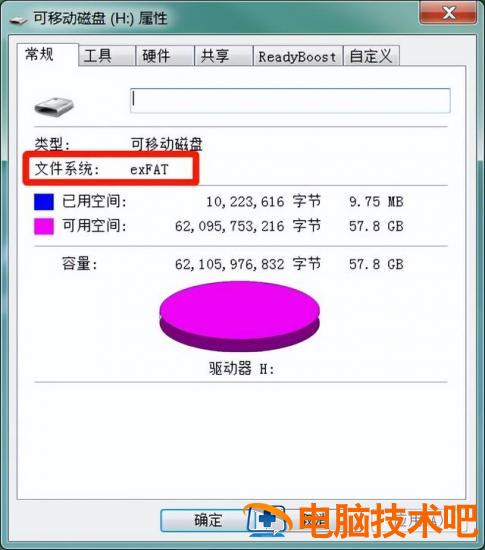
U 如何查看盘格式?
右键单击 U 盘盘符,选择属性,即可在弹出窗口中查看 U 盘格式。
 u 如何转换盘格式?方法 1:格式化转换
第一步:右键单击 U 盘盘符,选择格式化。
第二步:在格式化窗口中选择文件系统,并选择需要转换的格式。
第三步: 检查下面格式化选项中的快速格式化选项。
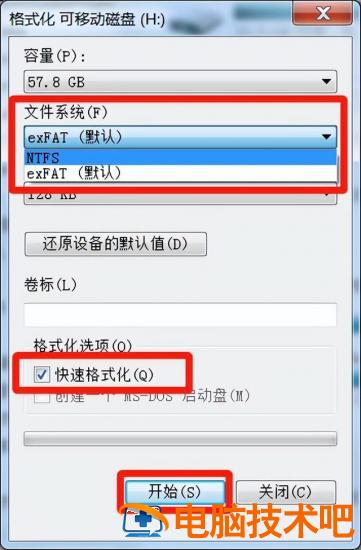
第四部分:点击开始开始格式化,等待格式化完成,U 盘格式成功转换。
重要提示:如果 U 盘中有重要数据,则应先备份,然后格式化。
方法二:无损转换
第一步: 点击电脑左下角的菜单,找到操作选项,点击打开。(或使用组合键 Ctrl R 打开操作窗口)
步骤 2:进入操作对话框,输入 CMD 点击确定,进入 DOS 界面。
第三步:进入 DOS 界面,输入 convert H: /fs:NTFS 命令敲击回车进行格式转换 (H: 为磁盘盘符,NTFS 可根据自身实际情况修改转换后的 U 盘格式)
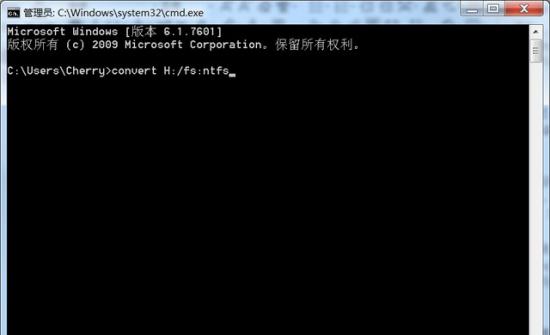
第四步:等待系统转换完成后,U 盘格式也成功转换。