
大部分市面上常见的流氓软件总是打着免费的旗号,来给用户的电脑增加负担,并且其流氓的程度堪比病毒,一旦用户不小心安装了就会面临难以卸载的问题,那么 win10 怎么清理流氓软件呢,下面就给用户提供关于 win10 清理流氓软件方法介绍,用户下一次如果遇到流氓软件的话就能够参考该方法清理了。
win10 怎么清理流氓软件
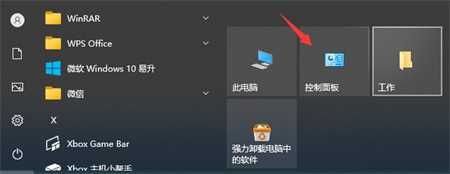
1. 首先我们点击开始菜单,选择“控制面板”选项。
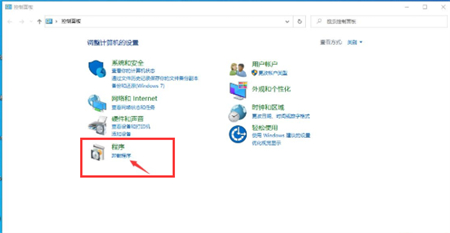
2. 在控制面板页面中,选择“卸载程序”按钮。
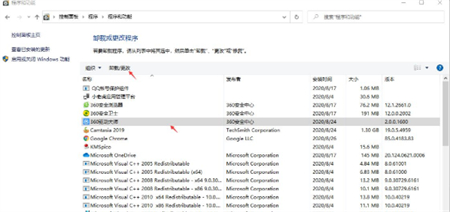
3. 接着我们点击左下角程序下面的卸载程序,就可以清除软件了。
方法二
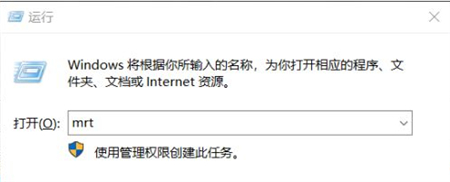
1. 我们按 win+ r 键,打开运行窗口,输入命令“mrt" 回车确认,打开 Windows 恶意软件删除工具。(使用管理权限创建此任务)
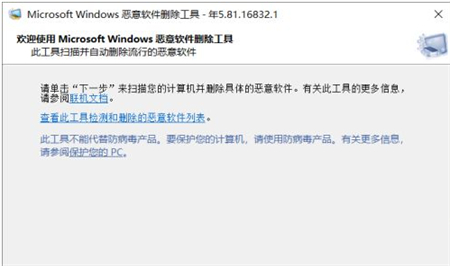
2.Windows 恶意软件删除工具,主要是用来扫描并自动删除流行的恶意软件,不能把它当做杀毒软件来使用,了解之后我们点击下一步即可。
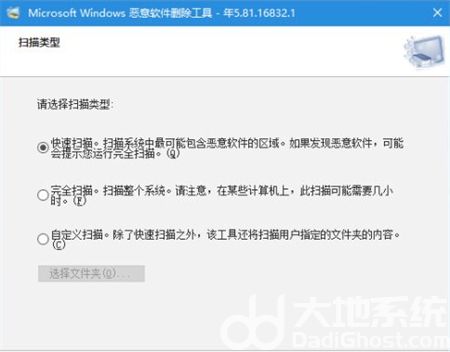
3. 然后根据自己的需要,选择扫描类型,默认快速扫描,用时最短,扫描速度最快,点击下一步即可开始扫描。
4. 正在扫描您的计算机,此工具正在扫描我们的计算机,查找流行的恶意软件。一旦发现恶意软件即将其删除。完成操作后,此工具将向我们提供检测并删除的恶意软件报告,我们只需等待扫描完成即可。
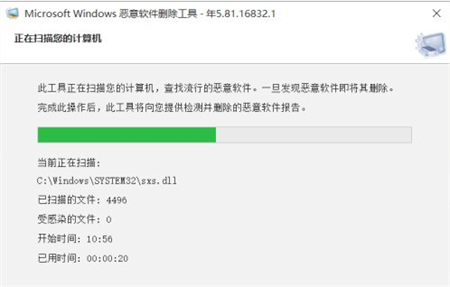
5. 当扫描结束后,如果提示没有检测到恶意软件就可以点击完成并关闭窗口了,如果发现恶意软件,也会被马上扫描到,然后删除。

以上就是 win10 怎么清理流氓软件的内容,希望能帮助到大家。
正文完