
虚拟机就像一台电脑。如果你想为虚拟机安装系统,你需要 bios 设置 u 盘启动,方便我们使用 u 盘系统,那么如何设置 u 盘启动虚拟机呢?今天快开始小边介绍虚拟机 bios 设置 u 盘启动图片,让大家一目了然。
虚拟机 bios 设置 u 盘启动步骤:
1、操作您安装的虚拟机

2. 插入您制作的快速启动 U 盘启动盘,单击编辑虚拟机设置
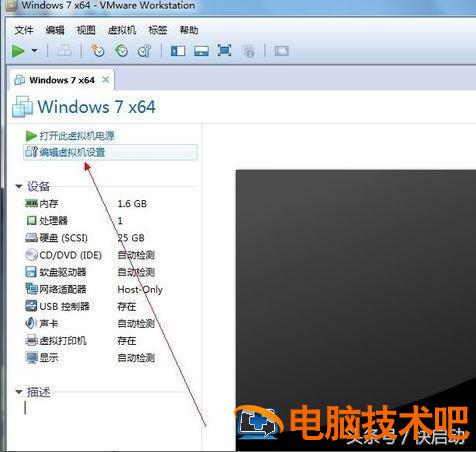
3. 选择添加编辑设置
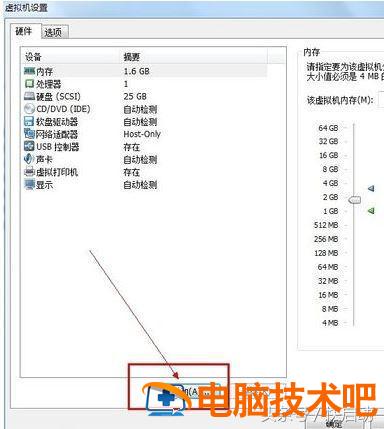
4、选择硬盘
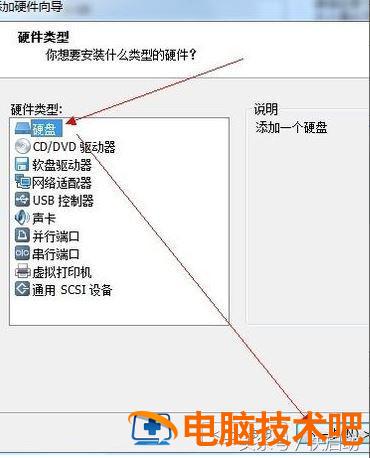
5. 点击使用物理磁盘

6、选择你的 U 盘,最后一个可能是你的 U 盘。点击下一步完成添加
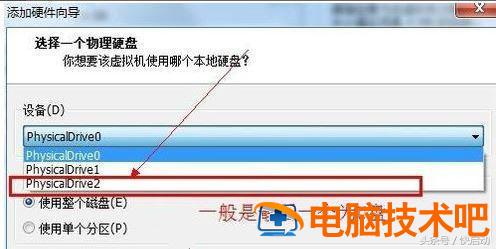
7、点击确定
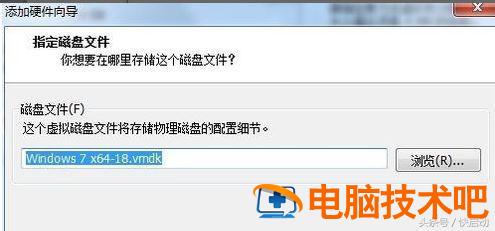
8. 在你的虚拟机系统信息上,会有下图所示的使用设备 \\\\.Ph 物理磁盘。点击下一步完成添加
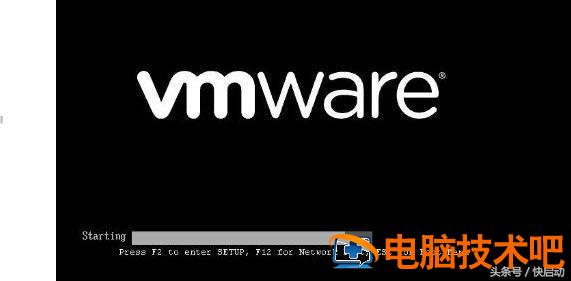
7、点击确定
8. 在你的虚拟机系统信息上,会有下图所示的使用设备 \\\\.Ph 物理磁盘。现在启动您的虚拟系统。进入虚拟机 BIOS 里面:按 F2 进入虚拟机 BIOS
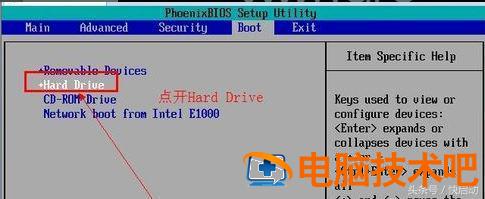
9、点开“Hard Drive”
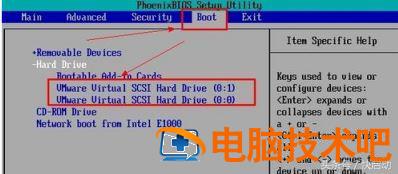
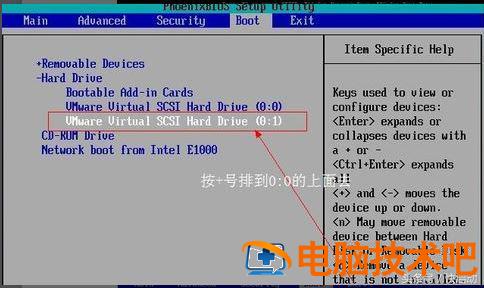
10. 在优先启动项中选择 0:1 优先启动。
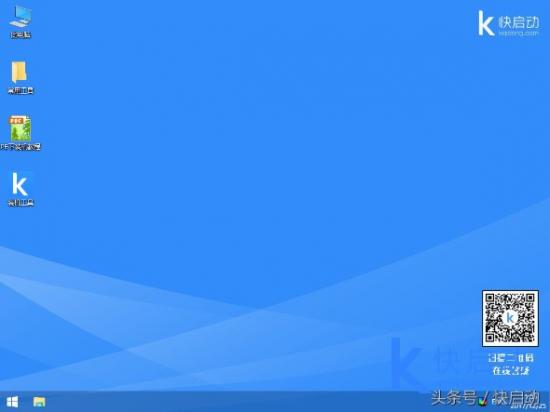
11、最后按 F10 保存设置退出 BIOS
大功告成!以上是虚拟机 bios 设置 u 盘启动图,如果不能设置,可以参考教程试试。
正文完