
本文主要介绍: 如何在 WPS 中用表格制作抽奖小程序呢? 下面就为大家分享 WPS 中用表格制作抽奖小程序的方法教程,有需要的可以来了解了解哦。
如何在 WPS 中用表格制作抽奖小程序呢? 下面就为大家分享 WPS 中用表格制作抽奖小程序的方法教程,有需要的可以来了解了解哦。
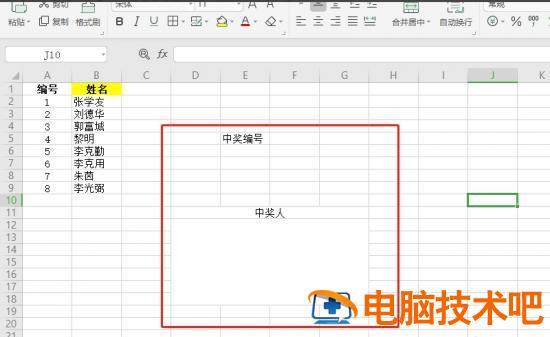
1. 准备一份抽奖名单,设置中奖人和中奖编号。
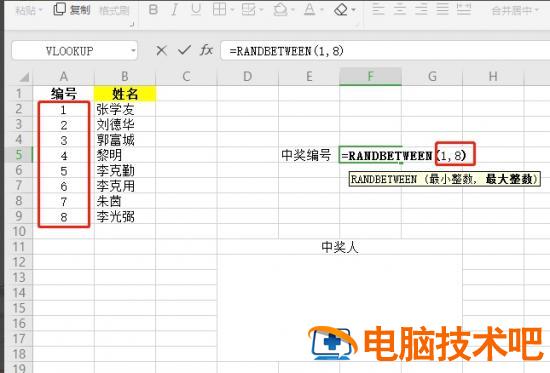
2. 在中奖编号单元格输入函数 =RANDBETWEEN(1,8),数值是 1 到参与人数。
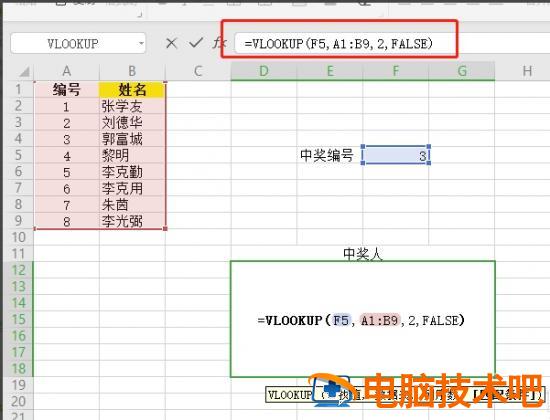
3. 在中奖人的单元格输入函数:=VLOOKUP(F5,A1:B9,2,FALSE)。根据单元格输入数值。
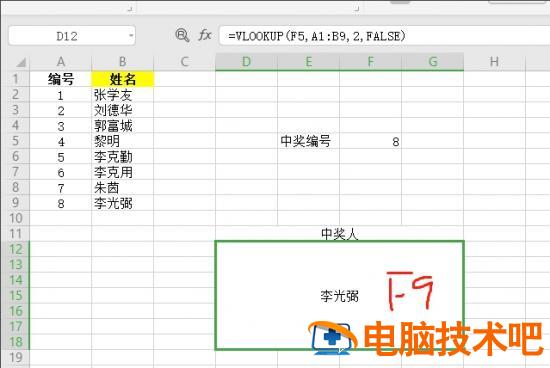
4. 然后,点击中奖人单元格,按住 F9 就开始抽奖了,松开则停止。
以上就是小编给大家带来的在 WPS 中用表格制作抽奖小程序的小技巧,更多精彩教程可以关注 PC 下载网哦。
正文完