
有读者盆友在评论中问,用什么方法可以直接无损 MBR 分区表转换为 GPT 分区表不需要格式化硬盘和重装操作系统。今天星期五,小编天星期五啊!适合与大家分享之前准备好的内容,让大家有足够的时间在周末尝试这些操作。

在技能和方法开始之前,为了防止每个人都感到困惑,让我们先了解一下 MBR 和 GPT 都是什么!
新硬盘在安装操作系统之前没有格式化。K 对齐分区,硬盘分区初始化的两种格式是今天要说的 MBR 和 GPT。
MBR 的全称是 Master Boot Record(主导记录),MBR 早在 1983 年 IBM PC DOS 2. 已提出 0 中。它之所以被称为主导引导记录,是因为它是一个特殊的启动风扇区域,存在于驱动器的开始部分。该风扇区域包含已安装的操作系统的启动加载器和驱动器的逻辑分区信息。它最大支持 2.2TB 硬盘和 32 位操作系统无法支持 4GB 与上述内存相同,超过此限制的硬盘容量 MBR 也无法正确识别。另外,它只能分为四个主分区,再多的分区只能创建扩展逻辑分区,别无选择。
GPT 的全称是 Globally Unique Identifier Partition Table(小编一次拼对,厉害),它的推出是和谐的 UEFI BIOS 相辅相成的主要任务是突破 MBR 的限制,满足大容量 (最大支持 18)EB=18000GB)和多分区(Windows 最多 128 个分区) 的需求。
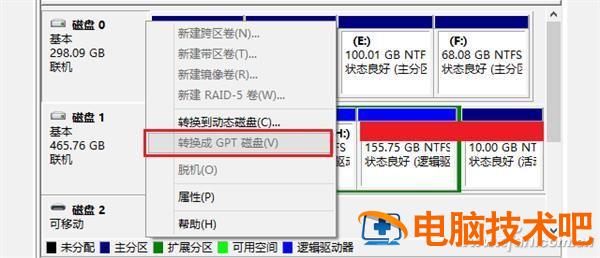
安全方面,GTP 不吃素。
安全方面,GTP 不吃素。MBR 分区和启动信息保存在一起。若这部分数据被覆盖或损坏,基本上就休息了。但 GTP 通过保存多个信息副本,可以恢复被破坏的信息,更适合需要数据存储的人。因此,只要用户是新平台 Windows 操作系统(Windows 7~Windows10)强烈推荐使用,GPT 对于分区表格式 Windows 8/8.1 及 Windows 对于 10 用户来说,换用启动速度也可以显著提高。
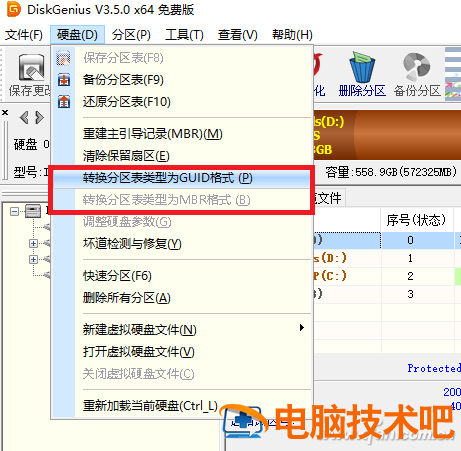 在 MBR 分区表转换为 GPT 在分区表之前,需要做好准备 Windows PE 启动盘,做好数据备份(以下操作有一定风险)。
开机后换用 Windows PE U 开盘,进入 Windows PE 环境后,运行 DiskGenius,将操作系统所在的硬盘分区表备份到 U 盘中,一旦操作失败,备份分区表可重新导入操作系统磁盘。
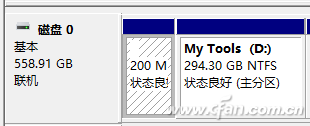
备份完分区表后,我们将使用它 DiskGenius 从操作系统盘 MBR 模式转换为 GPT(GUID)模式。对于使用 Windows 系统安装工具划分磁盘分区的磁盘系统通常有数百兆的隐藏分区。此时,我们可以将其转换为 ESP 分区(UEFI GPT 系统盘在模式下必须有一个 ESP 分区,这一步跳不过滴)。
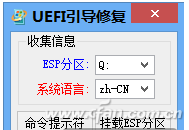
将隐藏分区转换为 ESP 分区需要先删除,然后新建 ESP 分区,重新分配盘符。建立 ESP 分区表完成后,将 Windows ESP 分区文件(网上搜索对应 Windows 版)复制到 ESP 分区根目录。接下来,下一个操作下一个操作 EFI 分区修复工具(网上搜索下载)Windows 选择系统分区的目录 Windows 文件夹。
对于没有隐藏分区的系统磁盘,我们现在需要使用它 DiskGenius,选择当前 C 盘分区,游标右键调整分区大小,设置 100 个分区前空间 MB,然后选择灰色磁盘分区,建立分区,并指定为 ESP 分区,要注意: 千万不要给分区指定盘符,肯定会报错。需要重启一次再进入 Windows PE 在模式下,使用 DiskGenius 指定盘符。
 同样将“Windows ESP 复制分区文件 ESP 分区根目录。接下来,下一个操作下一个操作 EFI 分区修复工具 Windows 选择系统分区的目录 Windows 文件夹。
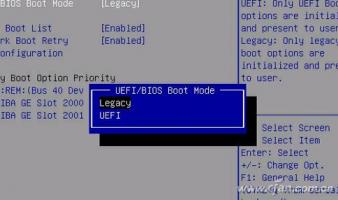
以上操作步骤顺利完成后,请重启电脑,直接进入主板 BIOS 将启动模式改为设置 UEFI 模式或者 Legacy UEFI 混合模式,只改分区,不改 BIOS 是进不去 Windows 的。