
在工作和学习中我们都可能要用到 word 这个办公软件,那么今天我们就针对 win8 系统中 word2013 如何自动生成目录这个问题来为大家详细的介绍一下,感兴趣的朋友可不要错了,赶紧来学习一下吧。
一、首先我们需要打开 2013 版的 word 编辑器,然后在右上角样式设置的选项。然后选中一级标题,然后选中标题 1,然后是第一部分,依次将所有的一级标题进行设置。
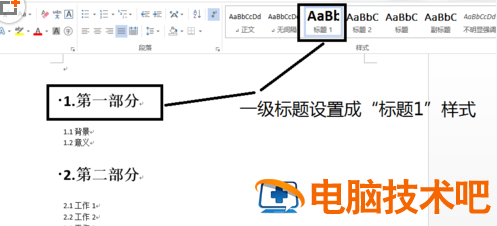
二、接着以同样的方法选中标题 2,然后是第二部分,依次将所有的二级标题进行设置,在这里建议大家设置的时候尽量不要与标题 1 的选择一样,这样在自动生成的时候才会出现层次感,看起来效果会更好一些。

三、通过上述方式,我们将需要的目录全部设置好之后,将鼠标移动到需要添加目录的地方,然后选中上方任务栏中的引用,然后在左侧出现的目录上点击一下,选择自动目录 1 这样,我们的目录就自动的生成了。


以上便是 win8 系统中 word2013 如何自动生成目录的方法教程,希望这个教程能够解决你的烦恼,更多教程尽在大地下载站,赶紧来看看吧。
正文完