
本文主要介绍: 今日为你们带来的教程是关于按键精灵软件的,不过你们晓得按键精灵中是怎么读取 excel 表格信息的吗? 下文这篇教程内就为你们呈现了按键精灵中读取 excel 表格信息的详细操作步骤。
今日为你们带来的教程是关于按键精灵软件的,不过你们晓得按键精灵中是怎么读取 excel 表格信息的吗? 下文这篇教程内就为你们呈现了按键精灵中读取 excel 表格信息的详细操作步骤。
我们先打开按键精灵,新建一个空白的就可以了,比较复杂高级的是创建一个带界面的脚本,今天主要介绍读取 excel 表格内容。

然后在全部命令里。选择插件命令。在选择 office 办公插件。
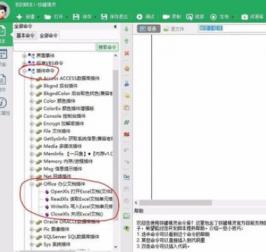
首先我们要做的是打开一个 excel 文档,这里的打开只是在后台打开,并不会在界面上显示,打开了之后就可以读取里面的数据了。
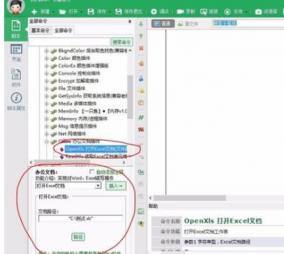
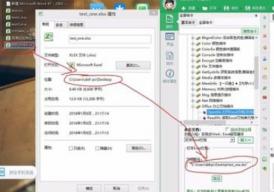
这里我们选择打开 excel 文档的地址一定要填对,是它的基本地址,可以在所想操作的文档的属性里面找到。
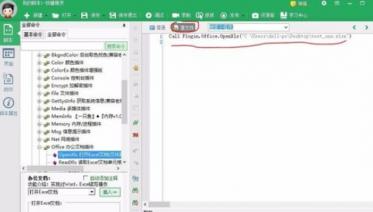
接着在这里最好选择源文件观察而不是普通模式,一开始感觉难以理解的话,多看几遍就一定可以熟悉了,这行代码的意思是打开了这个文文档,不过是在后台打开,所以在界面上你并不会看到这个文档。
这里我们选择读取 Excel 表格里面第二行第二列里面的数据。可以看出,这行数据的内容是“akeidn”。
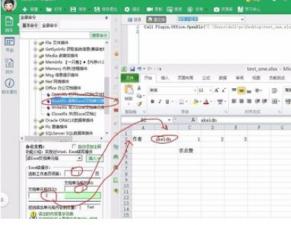
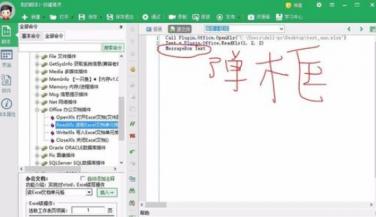
这里会把读取到的 excel 文档表格里面的数据存到这个 Text 变量里面。这里的变量还比较轻松,不需要单独的命名和特殊格式的转换。

再写一行代码,验证一下是否已经读取到相关的数据。这行代码是将会有一个弹框出现,该弹框的内容正好是这个 Text,就是我们读取到的文件的内容。通常而言,我们都以这行代码来验证我们的代码是否正确。
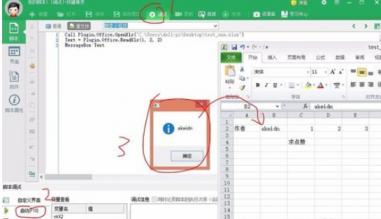
我们运行一下代码,这里的弹框效果就会读取到 excel 表格里面的相关数据,这个 Excel 表格是我主动打开的,如果不主动打开,其实这行数据也是读取得出来的。
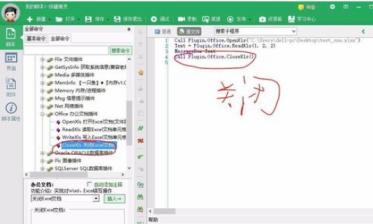
好为了防止内存泄漏,要注意关闭我们打开的文件。
看完了上文为你们所描述的按键精灵中读取 excel 表格信息的详细操作步骤,你们是不是都学会了呀!