
本文主要介绍: 小伙伴们你们知道 Excel 表格怎么批量进行中英翻译呢? 今天小编很乐意与大家分享在 Excel 中翻译成英文的技巧,感兴趣的可以来了解了解哦。
小伙伴们你们知道 Excel 表格怎么批量进行中英翻译呢? 今天小编很乐意与大家分享在 Excel 中翻译成英文的技巧,感兴趣的可以来了解了解哦。
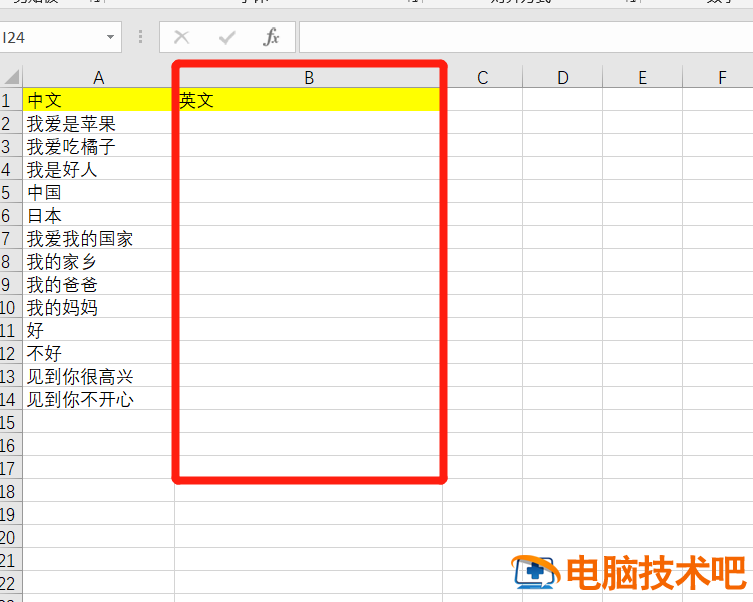
1、打开需要翻译的 Excel 文档,添加一列放置对应翻译后的英文内容;
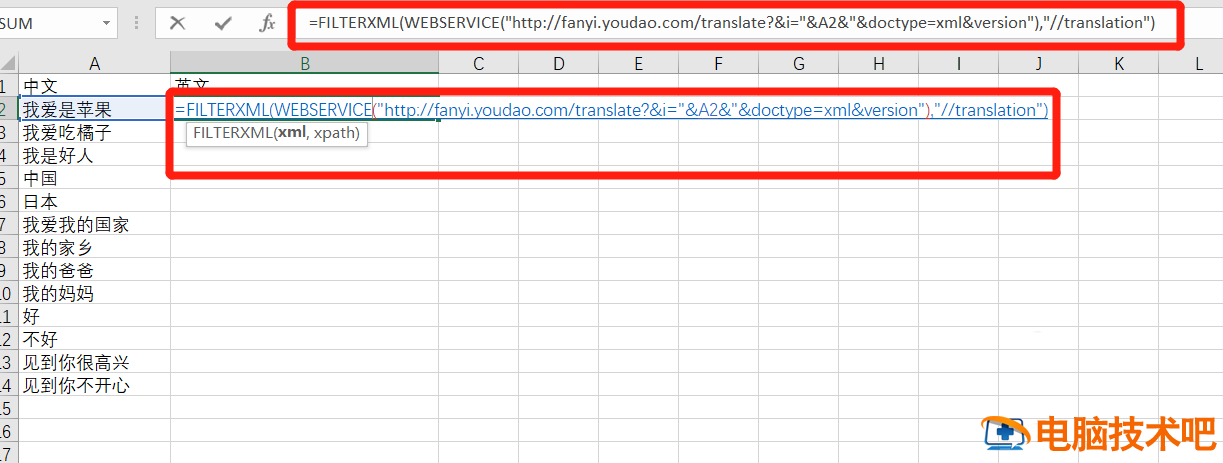
2、在第一列输入公式:=FILTERXML(WEBSERVICE("http://fanyi.youdao.com/translate?&i="&A2&"&doctype=xml&version"),"//translation")
(可直接复制过去,但注意单元格需对应)
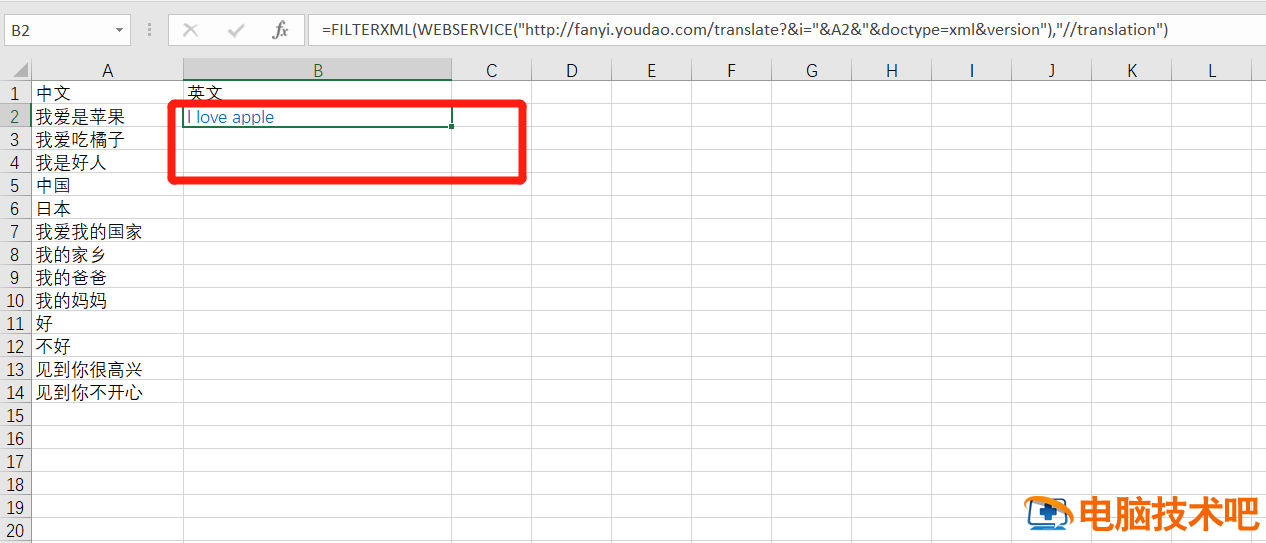
3、公式输入后,点击“Enter”确认,可以看到直接通过有道进行翻译后,将翻译结果输入到指定的单元格;
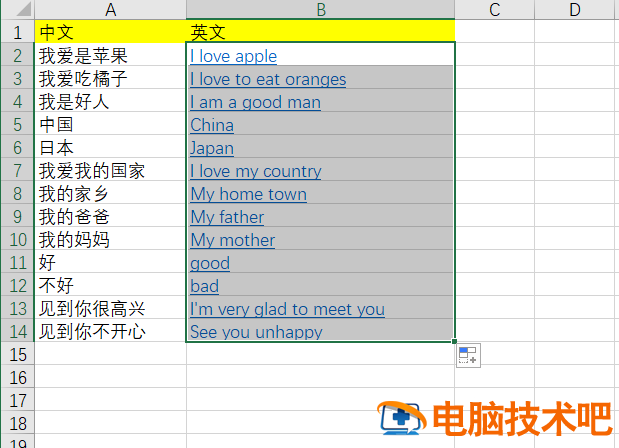
4、以上成功后,和普通下拉单元格一样,即可将对应列的内容进行批量翻译;
以上就是 Excel 翻译成英文的技巧,希望大家喜欢哦。
正文完