
本文主要介绍: 不少用户在 Excel 中遇到无法消除表格密码,不知道如何操作? 下面是小编介绍 Excel 消除表格密码的方法,有需要的小伙伴一起来下文看看吧,希望可以帮助到大家!
不少用户在 Excel 中遇到无法消除表格密码,不知道如何操作? 下面是小编介绍 Excel 消除表格密码的方法,有需要的小伙伴一起来下文看看吧,希望可以帮助到大家!
Excel 怎样消除表格密码 -Excel 消除表格密码的方法
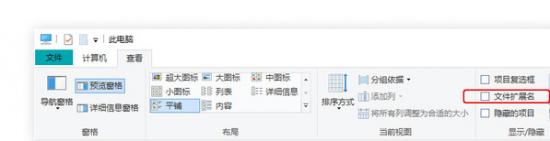
1、打开资源管理器,点击“查看”→“显示 / 隐藏”,勾选“文件扩展名”显示;
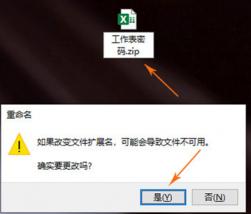
2. 右击要处理的 Excel 文件,选择“重命名”,将文件扩展名修改为“.zip”。然后,在弹出的安全提示中点击“是”,将文件扩展名修改为“.zip”
3、打开压缩文件,双击“xl”→“worksheets”,这里会默认显示出当前工作簿所包含的所有工作表。双击自己要破解的那个,文件类型对话框选择“记事本”;
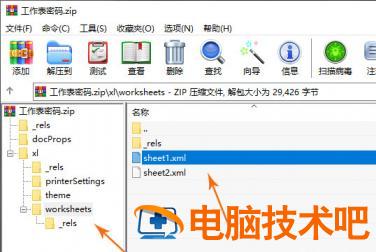
找到已加密的“sheet1.xml”文件,这里选择“记事本”。

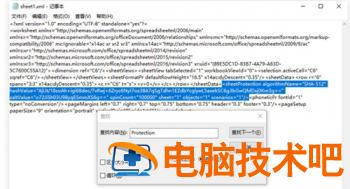
4、按下 Ctrl+ F 调出查找对话框,输入“Protection”,将搜索到的“Protection”行全部删除 (以“《》”为界限),按下 Ctrl+ S 保存; 删除“Protection”语句所在整组行内容。
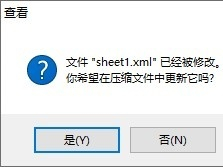
5、在压缩软件对话框中点击“是”,将修改更新回压缩包,确认修改。
6、关闭压缩软件,将文件扩展名改回原来的“.xlsx”。再次打开文件时,工作表密码就已经被清除了。

以上这里为各位分享了 Excel 消除表格密码的方法。有需要的朋友赶快来看看本篇文章吧!
正文完