
本文主要介绍: 在使用 word 进行编辑文档的时候,发现有很多图片都是大小不一的,如果大家想要将图片设置统一大小,该怎么设置呢? 现在小编就为大家带来了 word 图片设置统一大小的方法哦,有需要的朋友不要
在使用 word 进行编辑文档的时候,发现有很多图片都是大小不一的,如果大家想要将图片设置统一大小,该怎么设置呢? 现在小编就为大家带来了 word 图片设置统一大小的方法哦,有需要的朋友不要错过哦。
1、首先,我们打开 word 文档界面,在 word 插入图片,并选中一张图片。
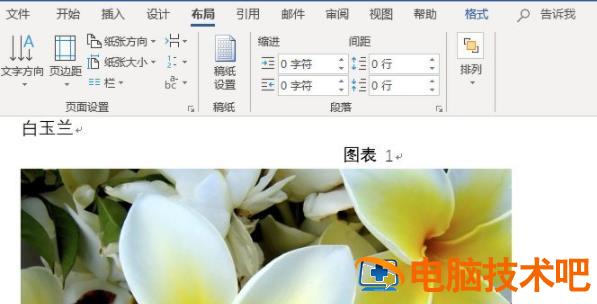
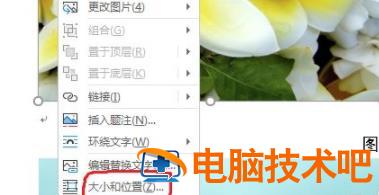
2、然后,选中图片后,用鼠标右击,这时会弹出下拉菜单,点击“大小和位置”选项。
3、此时,会出现“布局”设置窗口,点击大小设置模块。
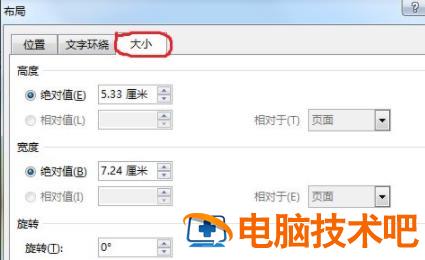
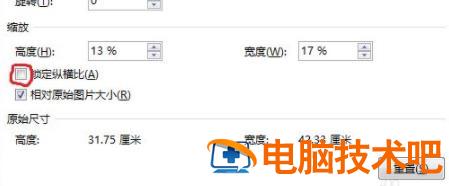
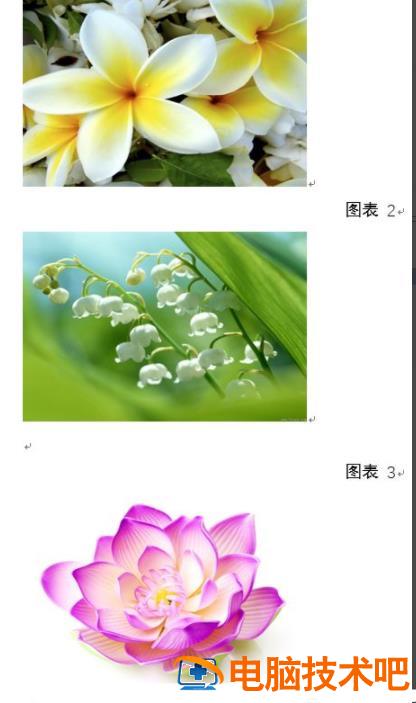
4、把设置界面中的“锁定纵横比”取消,然后重新设置图片的高度和宽度,设置好后点击“确定”即可。
5、最后,点击下一张图片,按键盘“F4”键,可以重复上一张的大小设置这样就不用一张张设置了。
以上就是小编带来的 word 图片设置统一大小方法,希望可以帮助到有需要的朋友哦。
正文完