
很多用户在使用 win11 系统的时候,遇到了一些小问题,不清楚 win11 桌面壁纸为什么换不了,更换自己喜欢的桌面壁纸能够起到赏心悦目的效果,小编为小伙伴带来了两种常见的 win11 桌面壁纸换不了解决办法,首先第一种可以通过找到 systemdata 文件夹然后清除,第二种可以通过快捷键 win+ r 打开新的运行去修改数值。
win11 桌面壁纸换不了解决办法:
方法一:
1、首先右击桌面的“此电脑”将其打开。
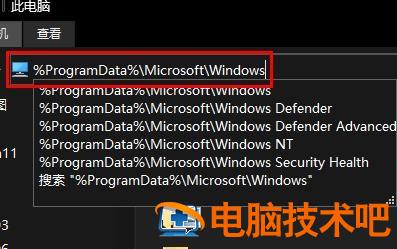
2、之后输入:%ProgramData%\Microsoft\Windows。
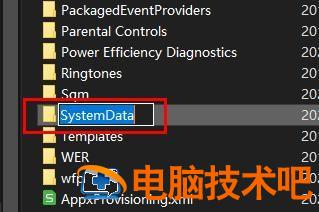
3、然后找到下面的文件夹“systemdata”将里面的内容全部清除即可。
方法二:
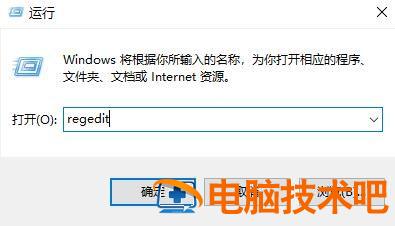
1、先按下快捷键“win+r”打开运行,输入“regedit”。
2、然后依次展开:
HKEY_CURRENT_USER→Software→Microsoft/Windows→CurrentVersion→Explorer。

3、之后右击空白处,点击新建,选择“DWORD(32 位) 值”。
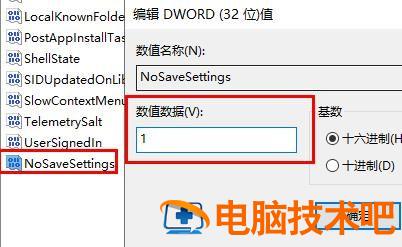
4、最后将其命名为“NoSaveSettings”双击打开,将数值数据改为“1”。
正文完