
本文主要介绍: 如何在 word 中画正方形网格线 word 中网格线怎么用方法步骤,word 中想要画网格线,该怎么画呢?下面我们就来看看 word 显示网格的教程,很简单,需要的朋友可以参考下。
如何在 word 中画正方形网格线 word 中网格线怎么用方法步骤 word 中想要画网格线,该怎么画呢?下面我们就来看看 word 显示网格的教程,很简单,需要的朋友可以参考下。
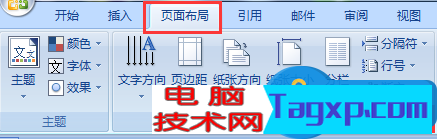
1、点击【页面布局】,点击【页面设置框】下面的小箭头
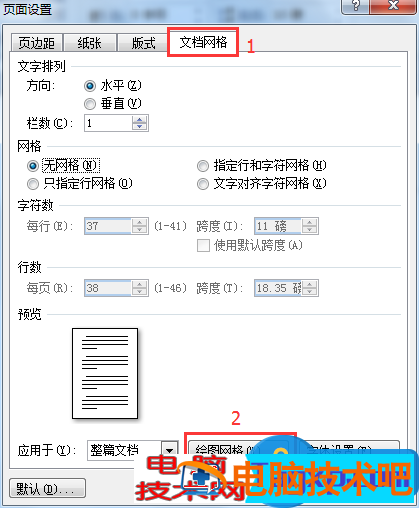
2、页面设置框出现后,点击【文档网格】,然后点击【绘图网格】
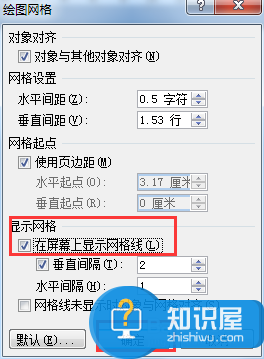
3、在【屏幕显示网格线】前面打钩,点击确认,这样网格就做好了
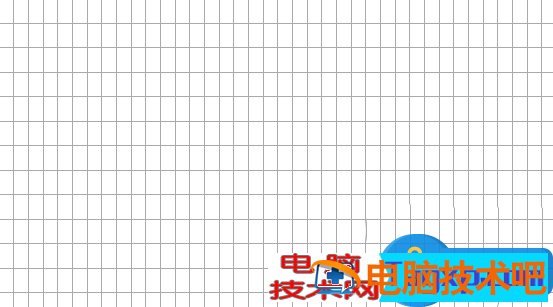
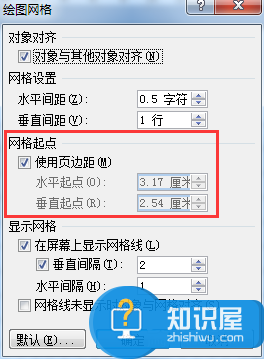
4、做出来的网格是有页边距的,
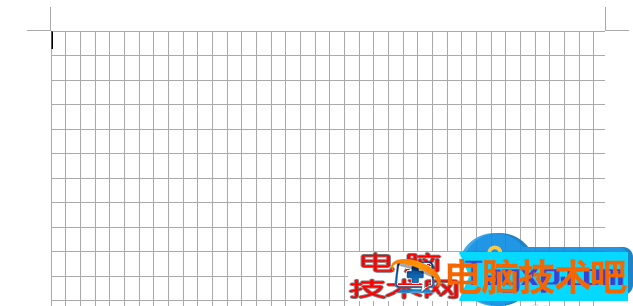
5、如果要去掉页边距,在绘图网格界面的时候,去掉【使用页边距】前面的钩
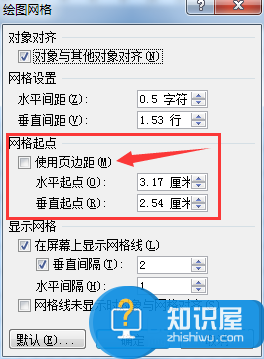
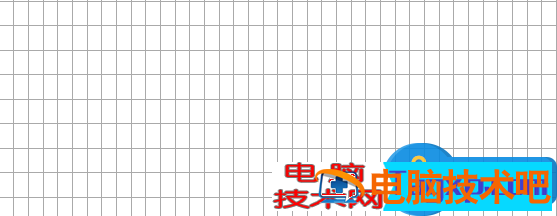
6、这样没有页边距的网格就画好了。
正文完