
本文主要介绍:ppt 怎么复制幻灯片 Powerpoint 复制幻灯片的图文教程 一般做一个课件 ppt 幻灯片,想要添加一些特效功能,而又想要每张幻灯片都有这种特效的。那怎么在 ppt 中复制幻灯片呢,其实方法不难,下面就
ppt 怎么复制幻灯片 Powerpoint 复制幻灯片的图文教程一般做一个课件 ppt 幻灯片,想要添加一些特效功能,而又想要每张幻灯片都有这种特效的。那怎么在 ppt 中复制幻灯片呢,其实方法不难,下面就让小编来告诉你 ppt 怎么复制幻灯片的方法吧!
ppt 复制幻灯片的方法介绍
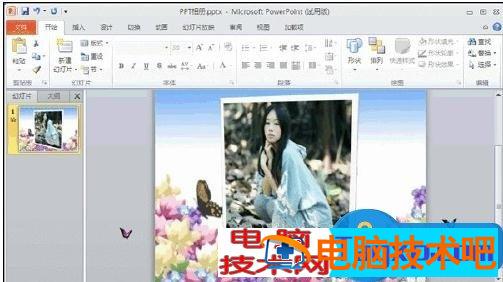
首先我们运行 Powerpoint 软件,然后根据菜单按钮提示,把 ppt 模板添加到软件上。接着就是在 ppt 上设置一些动画效果及特效啦。
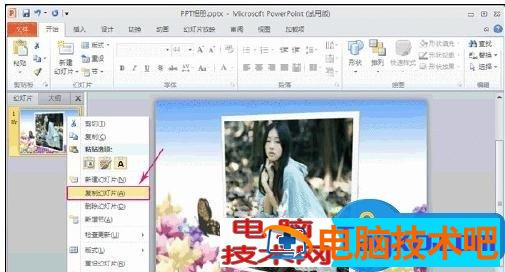
开始复制幻灯片。将鼠标放在幻灯片左侧视图栏,右键单击选择“复制幻灯片 (A)”,即可复制出一模一样的幻灯片页面。或者也可以使用快捷键复制,鼠标单击选中左侧视图栏的幻灯页面按“Ctrl+C”复制,再将鼠标放于左侧视图栏空白处按“Ctrl+V”粘贴。
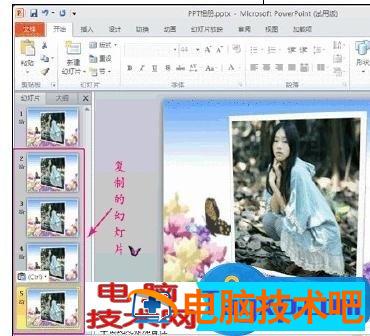
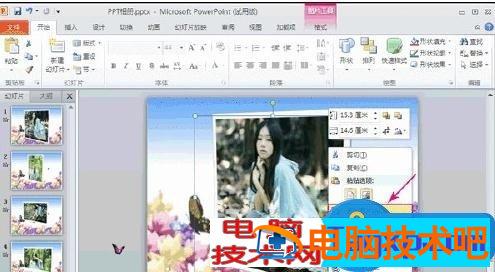
设子幻灯片内容。在这里你想复制多少个幻灯片都可以,接下来就需要更改每一个幻灯片页面的图片,把每一张不同的照片都替换进去。鼠标单击选中照片,然后右键单击选择“更改图片”即可更换照片。
保存幻灯片。修改完成图片和复制完成之后,这时幻灯片的复制就完成了,这时你就可以制作内容啦,等到内容制作好之后,保存文件,设置文件名称。
正文完