
win11 怎么优化设置,win11 优化设置教程介绍一览,有很多小伙伴使用 win11 平时用起来还是会有一点的卡顿,是因为 win11 是最新上线的系统,有很多的功能还不是特别的完美,win11 系统的优点就是界面更加整洁美观,用户只需要优化完就比较流畅了,接下来就按照小编的方法来一起操作
win11 优化设置教程介绍一览
1、更新系统
右击开始菜单,点击【设置】【Windows 更新】【检查更新】【立即下载】。
2、更新杀毒软件
以华硕预装的 McAfee 迈克菲软件为例,点开桌面右下角的小箭头,右击 McAfee 图标,选择【检查更新】,并在完成后重启。
二、优化开机速度
电脑开机速度慢,很多时候是因为开机启动项太多。禁用不必要的开机启动项,可以加快开机速度。
操作步骤:
1、同时按住键盘上的【Ctrl】+【Alt】+【Delete】组合快捷键,选择【任务管理器】;
2、点击【启动】,就会显示出所有开机启动项,右侧还会提示各启动项对系统的“启动影响”;
3、根据自己的需求点击不需要开机启动的项目,再点击右下角的【禁用】即可。
三、更改电源选项
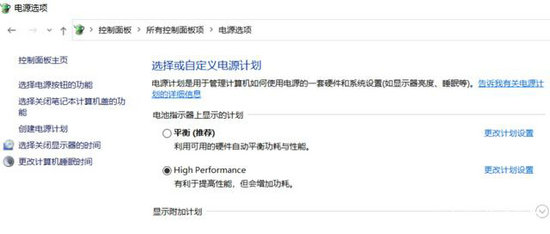
选择高性能的电源计划、笔记本电脑连接适配器使用,可以让电脑发挥更好的性能。
操作步骤:
右击开始菜单,点击【设置】,在左上角“查找设置”搜索【电源计划】,点击【选择电源计划】,并选择合适的电源计划 (比如【高性能】或【High Performance】计划)。
更改风扇模式:
1、华硕部分笔记本的电源选项中没有【高性能】计划,可以通过更改风扇模式来调节使用模式;

2、风扇模式通常可以通过【FN】+【F】组合键调节 (Gaming 机型为【FN】+【F5】);
3、或者进入华硕自带应用中手动调节:MYASUS 适用于大部分机型;
4、依次进入【自定义】【电源和性能】【华硕智能性能技术】。
四、调整外观和性能
右击开始菜单,点击【设置】,在左上角“查找设置”搜索【性能】,点击【调整 Windows 的外观和性能】【调整为最佳性能】。