
本文主要介绍:powerpoint 怎么用形状画箭头 ppt 形状画箭头的图文教程 你知道怎么在 ppt 中画箭头吗? 对于新手来说还是有一定难度,怎么办? 不用着急下面小编就为你提供在 ppt 里面怎么画箭头的方法啦,希望小编整
powerpoint 怎么用形状画箭头 ppt 形状画箭头的图文教程你知道怎么在 ppt 中画箭头吗? 对于新手来说还是有一定难度,怎么办? 不用着急下面小编就为你提供在 ppt 里面怎么画箭头的方法啦,希望小编整理的资料对大家有帮助。
如图,选择“任意多边形”工具。
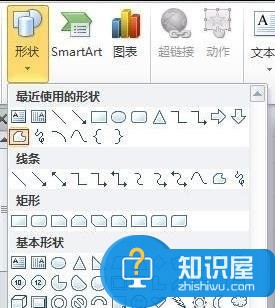
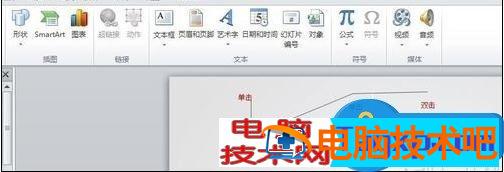
左键点击 PPT 空白地方点击鼠标,移动到另一个地方,点击,再次移动点击,在结束的地方双击鼠标即可。
选中绘制的形状,右键 - 设置形状格式 - 线条 - 后端类型:选择结尾处箭头方向。
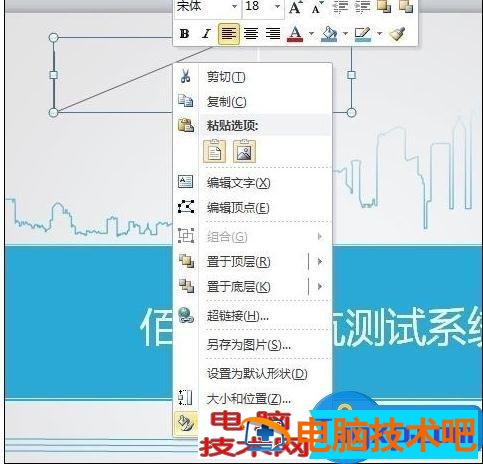
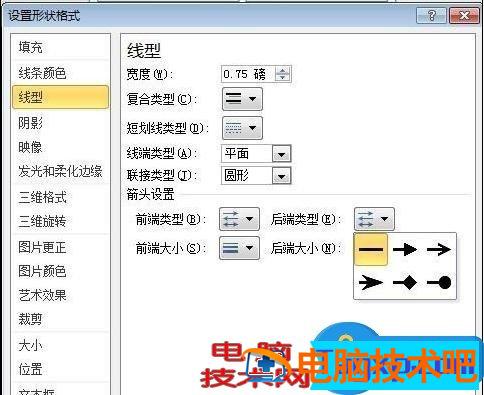
选中绘制的形状,右键 - 设置形状格式 - 线条颜色 - 实线:设置箭头颜色。
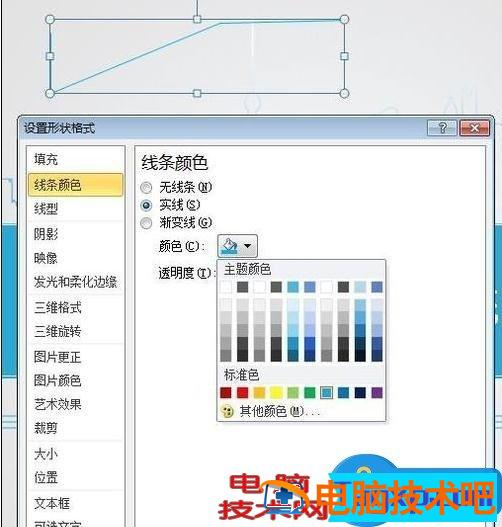
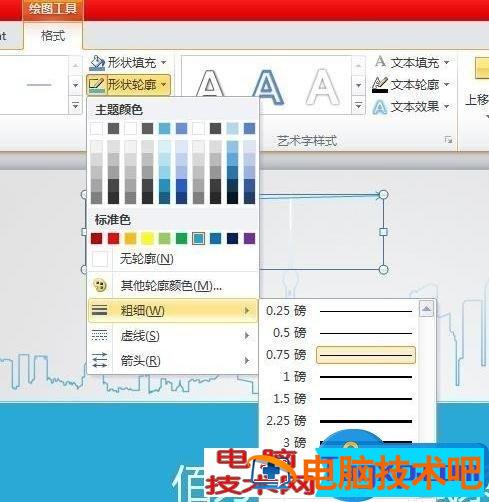
或者选中绘制的形状,选择绘图工具 - 格式 - 设置箭头、颜色、粗细也可以。
正文完