
笔记本电脑怎么切换 hdmi 输入? 有时在使用笔记本电脑看视频时,总是觉得笔记本的屏幕不够大,没有电视机看的过瘾,很多小伙伴们就想将笔记本的内容投放在电视机上,这就需要电视机和笔记本都带有 hdmi 输入,那么今天小编就来告诉大家笔记本电脑怎么切换 hdmi 输入,一起来看看吧。
笔记本电脑怎么切换 hdmi 输入
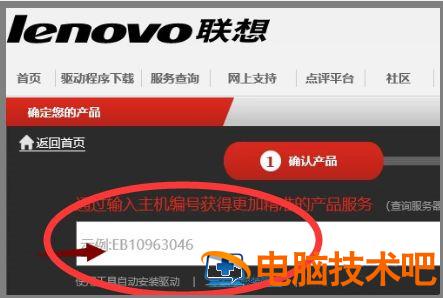
1、首先我们进入官网,下载显卡驱动程序,再使用 HDMI 连接线将笔记本电脑和电视连接;
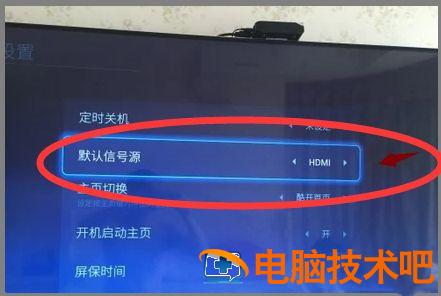
2、接着打开电视机,将电视机中的设置把电视机默认信号源更改为“HDMI”;
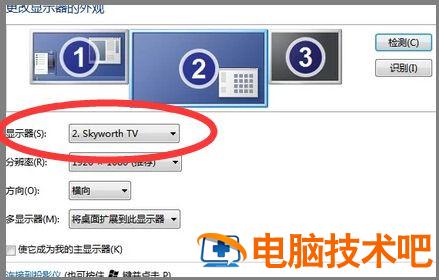
3、然后进入笔记本电脑的显示器页面,将选择显示器接口改为电视机;
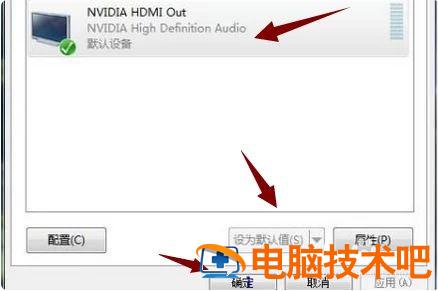
4、最后打开声音设置,选择 HDMI 为默认设备,最后点击确定就可以完成设置了。
以上就是小编今天为大家带来的笔记本电脑怎么切换 hdmi 输入以及笔记本电脑如何 hdmi 输入全部内容,希望能够帮助到大家。
正文完