
本文主要介绍:Excel 中进行快速挑选数据的操作方法 怎么在 Excel 中快速挑选具体数据 在我们日常的数据处理中,经常需要挑选出符合条件的数据。如果数据量不多,可以逐一核对; 如果数据量过多,今天,小编
Excel 中进行快速挑选数据的操作方法 怎么在 Excel 中快速挑选具体数据在我们日常的数据处理中,经常需要挑选出符合条件的数据。如果数据量不多,可以逐一核对; 如果数据量过多,今天,小编就教大家在 Excel 中进行快速挑选数据的操作方法。
Excel 中进行快速挑选数据的操作步骤
1、打开 Excel 和数据文件。
打开 Excel,并在“文件”工具栏中下拉选择框,选择打开自己需要筛选数据的表格文件。
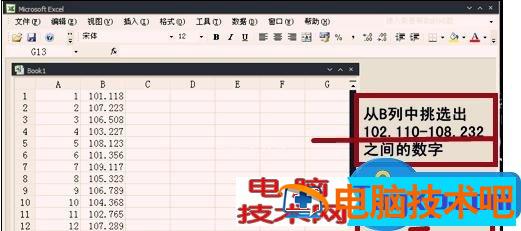
2、了解数据文件需要进行的处理。
打开数据表格文件之后,明确所要进行的处理。比如下图中需要筛选数据,并把合适数据的颜色改为红色。
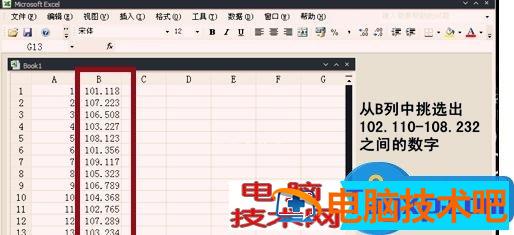
3、选择需要处理的列向单元格。
对所要进行处理的数据区域进行选择,比如下图中选定 B 列整个列项的单元格。
4、点击数据,选择”自动筛选“功能。
在选择好单元格之后,点击上方工具栏中的”数据“功能,并选择其中的”自动筛选“。
5、选择自定义筛选功能。
在数据功能中点击自动筛选之后,会在单元格中出现筛选的下拉框符号,即为下图中的黑色三角形,点击选择”自定义“。
6、输入符合条件的数据范围。
在自定义筛选条件中输入符合条件的数据范围,图中的黑色三角形下拉可以选择大于等于或小于,后面直接输入数据。最后点击确定即可,再把符合条件的数据颜色改为红色。
正文完