
本文主要介绍: 日常办公中,我们几乎每天都会用到 Word,但是 90% 的人只懂得它 10% 的功能。比如,老司机和新手小白最明显的区别就是效率,可以说老司机轻车熟路一小时完成的工作量,而新手小白一旦遇到点
日常办公中,我们几乎每天都会用到 Word,但是 90% 的人只懂得它 10% 的功能。比如,老司机和新手小白最明显的区别就是效率,可以说老司机轻车熟路一小时完成的工作量,而新手小白一旦遇到点问题,就搞到加班加点,被折磨得发狂。
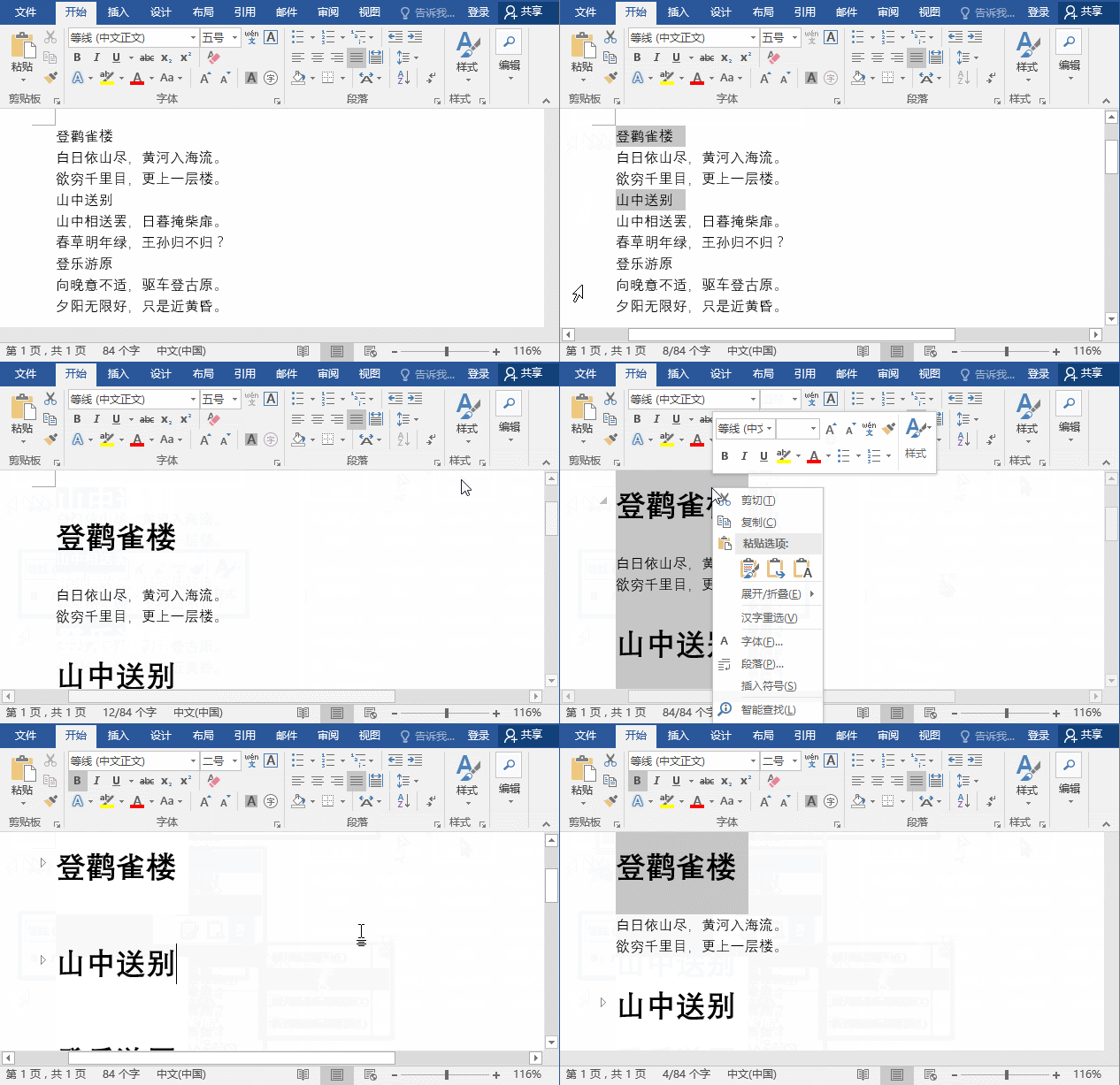
在一次次受虐之后,小白们发出一声感叹——Word 真难用!但你真的会用 Word 文档吗?今天与大家分享几个经常被忽略但好用的技巧,也许在你急需时能用上,建议收藏慢慢学哦~~~1、一键对齐文字首先按住【Alt】键,竖向选择所有文本,然后点击【开始】-【段落】-【中文版式】按钮,在弹出的菜单中选择“调整宽度”命令,在打开的对话框中设置新字符宽度,单击“确定”按钮即可对齐文字了。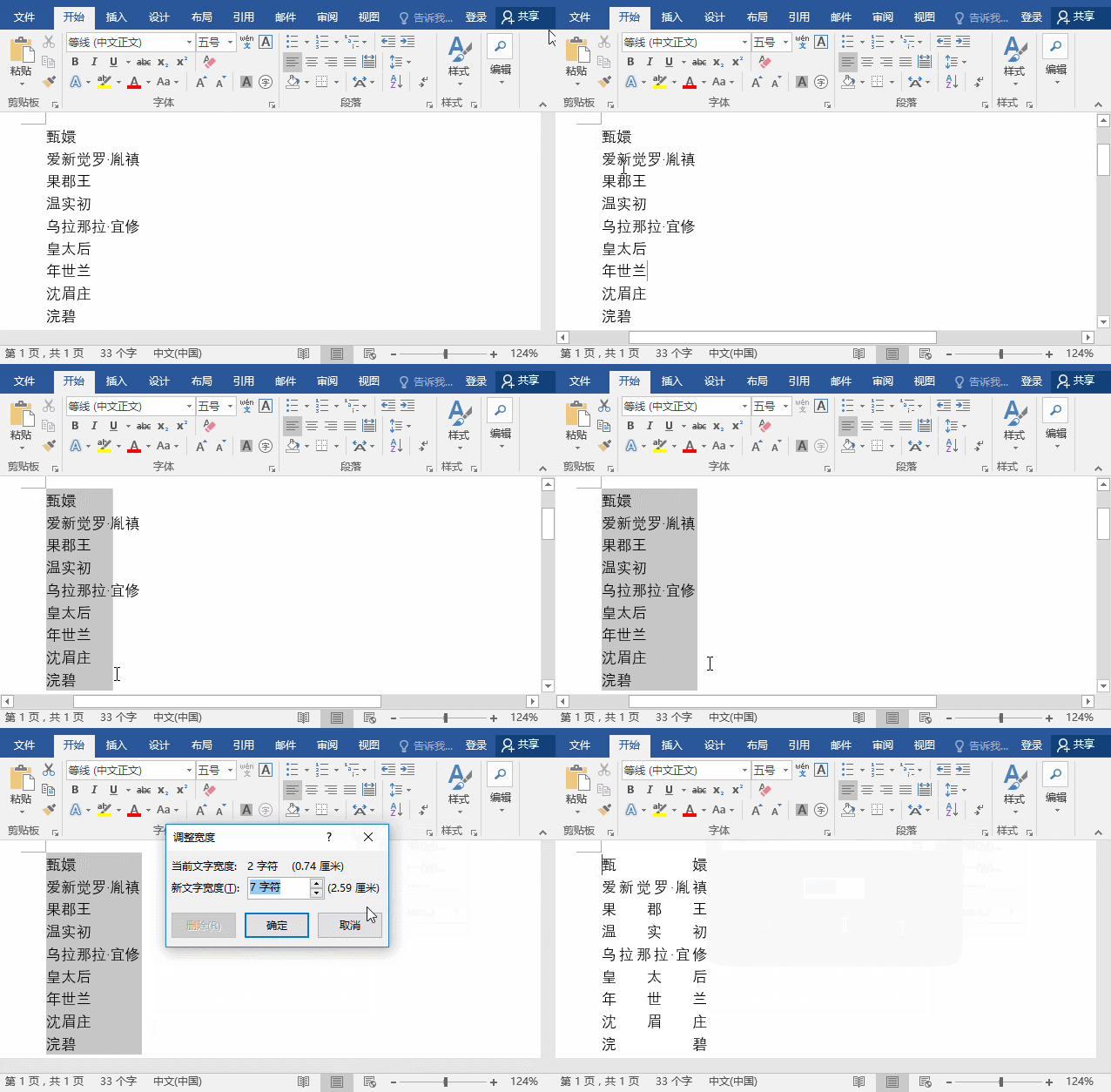 2、折叠内容按住【Ctrl】键,选择所有标题,然后为标题设置标题样式(级别),然后 Ctrl+ A 键全选内容,单击鼠标右键,在弹出的快捷菜单中选择“折叠 / 展开”命令,在子菜单中选择“折叠标题”,即可完成折叠内容了。
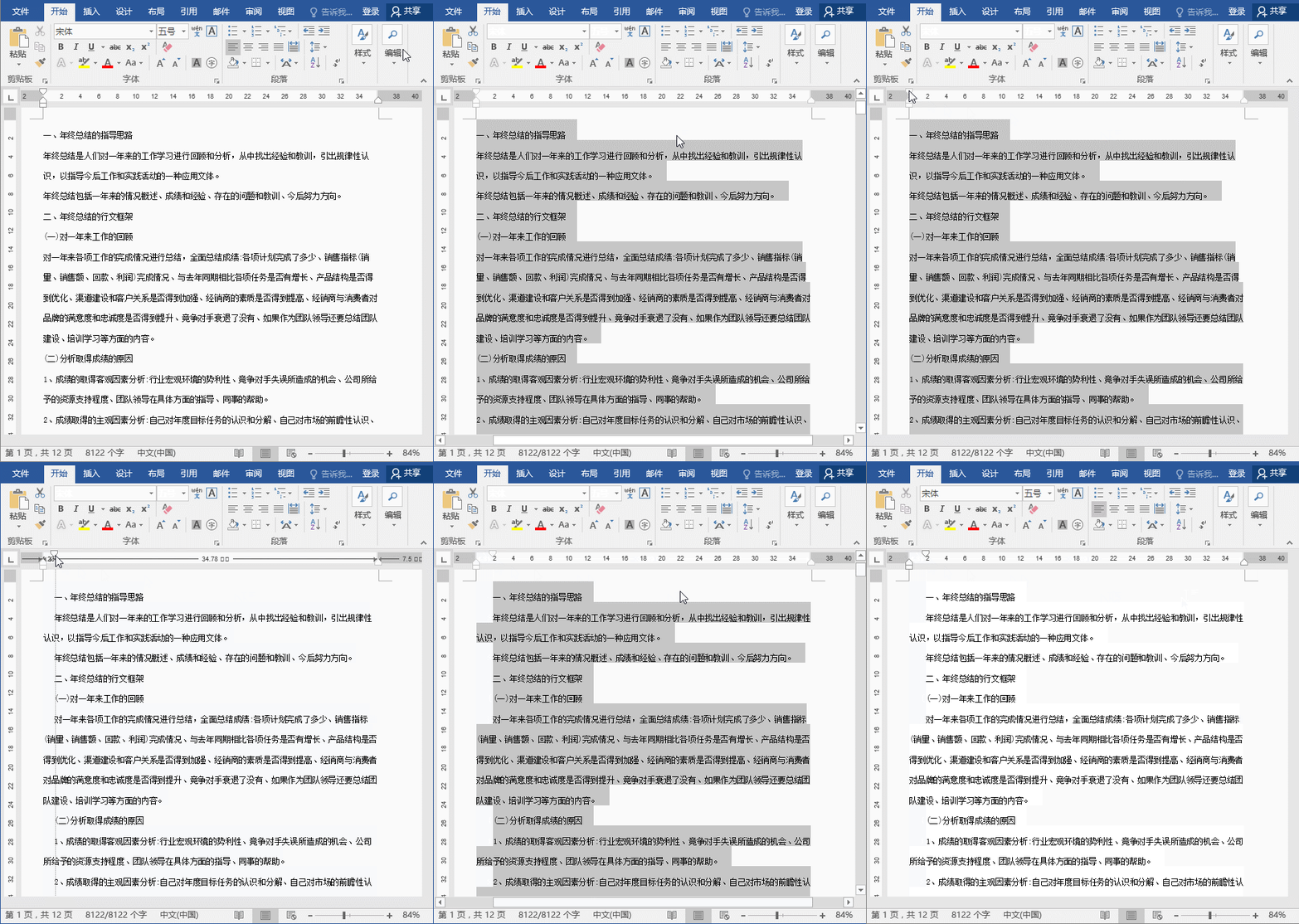
 3、段前开头空两格当我们在 Word 排版文档时,如何快速将文档中所有段落开头空两格呢?Word 中有两种方法可以快速实现。方法一:选择所有文本,使用鼠标拖动标尺上方的“首行缩进”调节按钮即可。
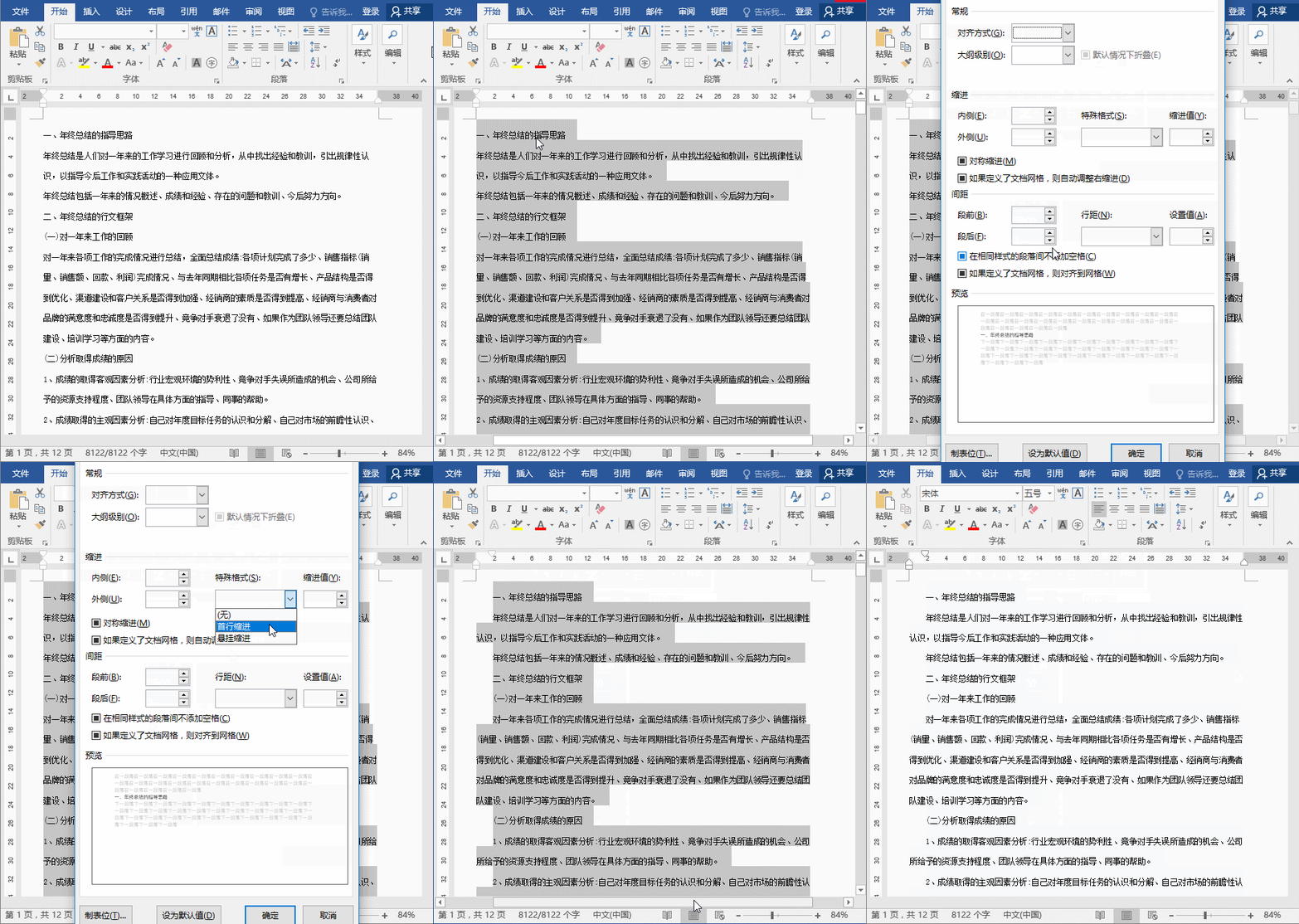
 方法二:选择所有文本,单击鼠标右键,选择“段落”命令,在打开的对话框中设置“特殊格式”为“首行缩进”,单击“确定”按钮即可。
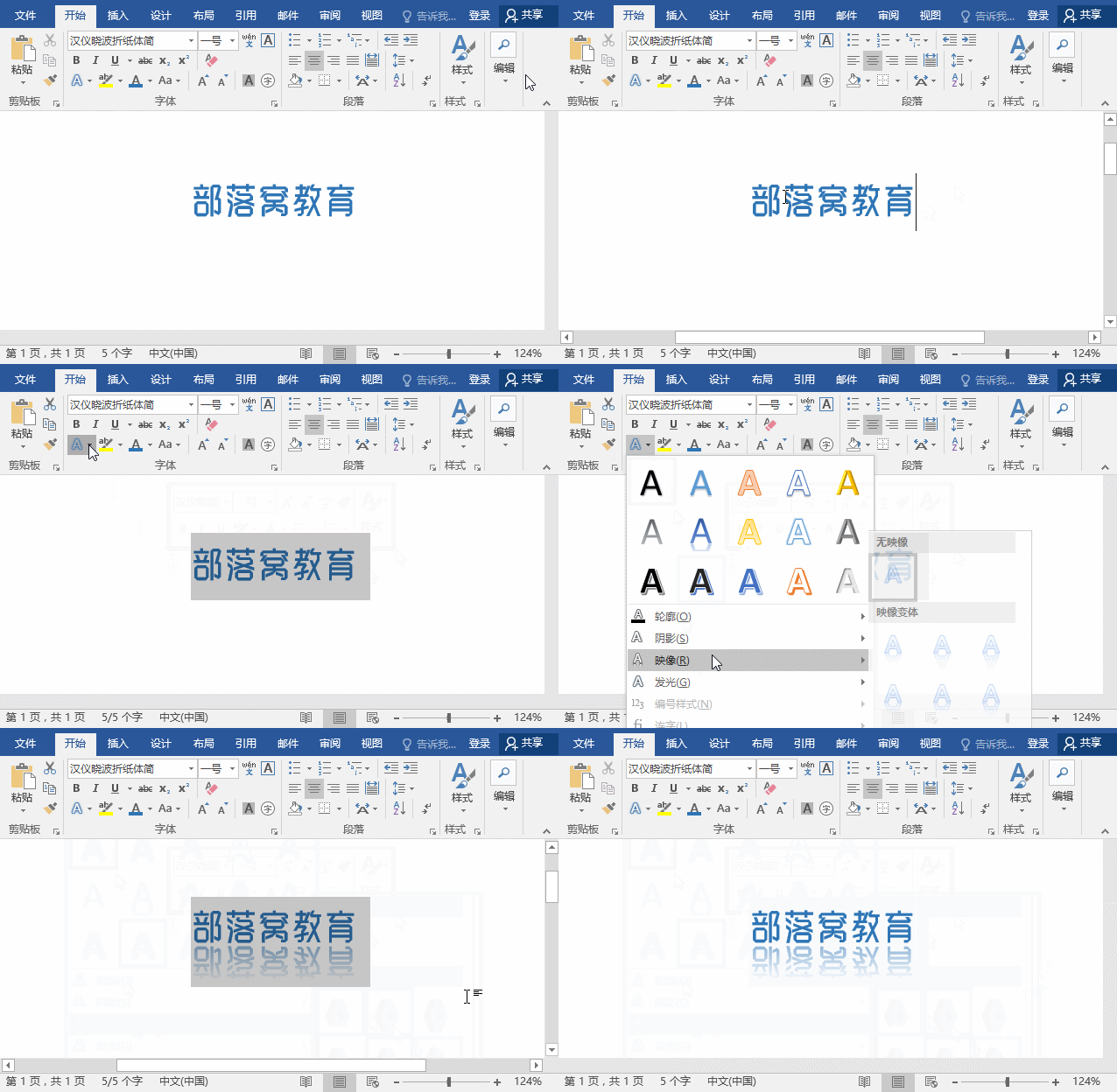
 4、制作文字倒影一般情况下,如果想要为文字制作倒影效果,通常会使用 ps 图形图像处理软件来制作。但其实 Word 软件也可以直接制作,且方法非常简单快捷。输入要制作倒影的文字,然后点击【开始】-【字体】-【文字效果和版式】按钮,在弹出的菜单中选择“映像”命令,在子菜单中选择需要的倒影样式就完成了。
 以上就是今天的全部内容,非常简单便捷的 4 个小技巧,相信掌握这些 Word 技巧,能帮助我们提高工作效率。