
作为上班族,总有一些忙里忙外的,跑前跑后,有些职员忙的昏天黑地的,难免会出现 win7 系统电脑没有关机就下班的情况,这样 win7 系统电脑会一直开机到第二天上班,很不低碳,那么为了避免这种情况,小编就跟大家推荐给 win7 电脑设置定时关机的操作。
虽说关机是一件操作很简单的事情,但对于关机这个领域而言,用户还是容易遇到其他方面的问题,小编在下方为大家带来有关的常见教程,用户需要的话就可以来看看
推荐教程:为什么 win7 电脑关不了机怎么办、win7 系统自动关机命令怎么设置和取消
具体操作步骤如下:
1、打开开始菜单里的“控制面板”,找到并点击“计划任务”;
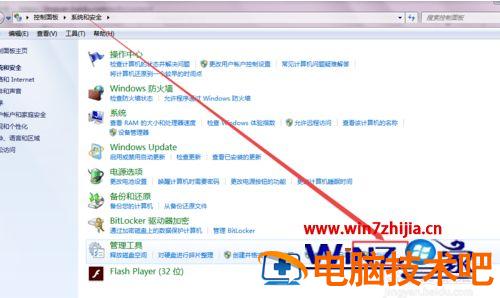
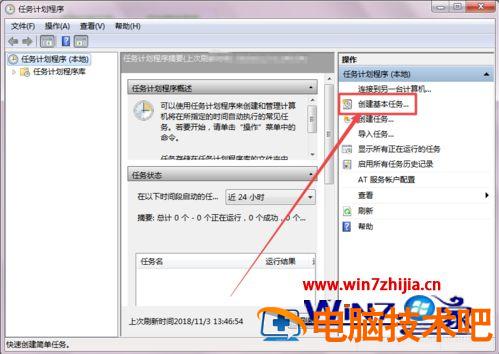
2、在打开的页面中点击右侧点击“创建基本任务”,在弹出的页面中起一个名字,点击“下一步”;
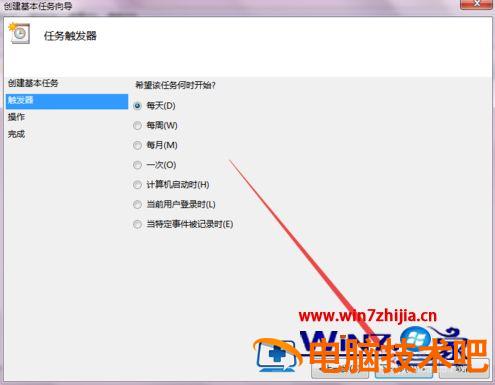
3、在弹出的窗口中选择“触发器”,根据自己的实际需求选择;
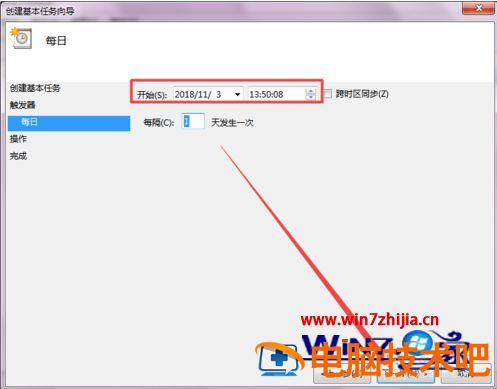
4、在打开的页面中根据需要选择间隔的时间,开始时间根据实际需要调整,点击“下一步”;
5、点击“启动程序”;

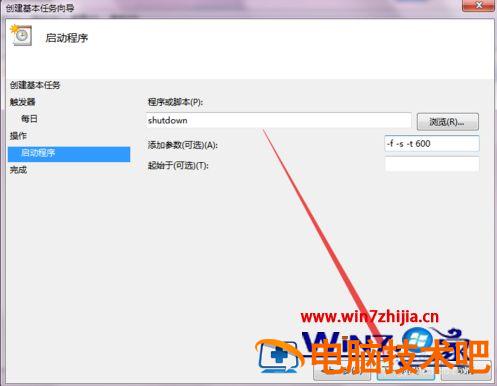
6、输入“shutdown”或者是直接选择“C:\Windows\System32\shutdown.exe”的这个关机程序,可以根据实际需要选择是否输入参数,点击“下一步”;
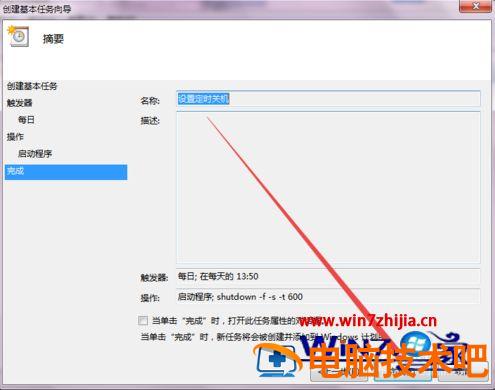
7、在打开的这个页面中若是确认无误之后,可以直接点击“完成”。
以上就是 win7 设置定时关机的方法了,是不是特别简单?相信你一定学会了。
正文完