
电脑进入黑屏怎么办?
(电脑进入后黑屏怎么办)
电脑和手机现在是必不可少的电子产品,但由于手机的功能限制,许多朋友在工作和学习中使用最多的是电脑。当电脑黑屏无法进入 win 如何解决 10 系统?接下来,我将教你如何处理电脑黑屏无法进入的问题 win10 系统的问题
如何处理电脑黑屏无法进入 win10 系统问题?最近,许多朋友报告说,他们在电脑开机后等了很长时间才进入 win10 系统。别担心。解决计算机黑屏进入 win10 系统问题并不难。今天,我将向大家介绍如何解决电脑黑屏无法进入的问题 win10 系统的问题
无法进入计算机黑屏 win 解决 10 系统问题
方法 1:如果是由系统故障引起的,则需要进入安全模式进行维护
1。按开机键,出现 win 按键强制关闭 10 系统徽标,重复三次。等待系统诊断后选择高级选项

计算机绘图 -1
2。选择困难的答案 >> 高级选项

Win10 黑屏无法进入系统图 -2
3。在高级选项下选择启动设置

Win10 系统图 -3
4。按 F 选择使用安全模式

Win10 系统图 -4
5。进入安全模式时,先用杀毒软件杀毒

计算机绘图 -5
6。卸载最近安装的软件或驱动程序,特别是图形卡驱动程序,它们彼此不兼容。右键单击此计算机 >> 选择管理 >> 单击设备管理器 >> 右键单击要卸载的硬件 >> 选择卸载。

Win10 系统图 -6
7。重新启动计算机,查看是否可以访问系统。如果没有,则需要使用 U 盘重新安装系统。
方法 2:BIOS 设置
1。假如黑屏是由设置的 BIOS 因此,需要重新进入 BIOS,这通常与启动引导项有关。按开始按钮,单击开始热键进入 BIOS。不同的计算机按钮是不同的。你可以在线搜索
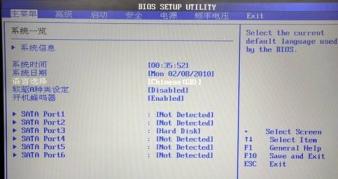
Win10 黑屏无法进入系统图 -7
2。然后选择指南界面,将硬盘设置为第一个指南
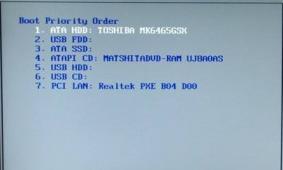
Win10 黑屏无法进入系统图 -8
方法 3:硬件问题,机器拆卸
1。对于硬件问题,我们可以采取一种简单的故障排除方法,拆卸主盒,找到主板上的内存模块,拆卸,用橡胶擦拭金属部分,然后更换
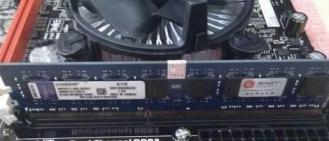
计算机绘图 -9
2。若显卡为独立显卡机,检查显卡与主板显卡插槽接触是否良好。同时拆卸和擦拭金属部件
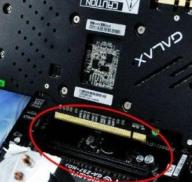
黑屏 -10
3。检查硬盘连接线是否松动,或用插座替换硬盘连接线,等待 10 分钟,然后重新启动机器
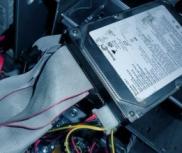
Win10 黑屏无法进入系统图 -110
以上是电脑黑屏无法进入 win10 系统的详细步骤。希望能帮你解决这个问题