
本文主要介绍: 在很多时候我们在 Excel 中制表的过程中会发现,往往有一些数据输入到单元格里面的时候就变了,比如:Excel 输入 01,在单元格中只会显示一个 1 了,前面的 0 莫名其妙的不见了,这个问题
在很多时候我们在 Excel 中制表的过程中会发现,往往有一些数据输入到单元格里面的时候就变了,比如:Excel 输入 01,在单元格中只会显示一个;1”了,前面的;0”莫名其妙的不见了,这个问题 Word 联盟在前面就作出了解决方案,大家可以去前面看看。今天再来为大家详细的讲解一下正确的用 Excel 输入身份证号。在 Excel 中输入完整的身份证号时你会发现,在单元格中显示的既然是;4.21221E+17”这样的形式(如下图),这是怎么回事呢?难道在 Excel 里面不允许输入身份证号吗?其实在 Excel 表格里面,输入数字超过了 12 位数值,Excel 则会自动转换为科学记数格式,输入如果超出了 15 位数值,Excel 则会自动将 15 位以后的数值转换为;0”,所以 Excel 输入身份证号是需要一点小技巧的,下面就来看看 Word 联盟是如何正确的输入吧!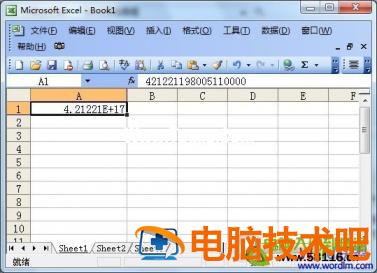 Excel 中输入身份证号的方法如下:方法一、在输入身份证号码之前,先将输入法切换到; 英文状态”,然后在单元格中输入一个单引号;'”,再输入身份证号,此时 Excel 中就可以完全的显示身份证号了。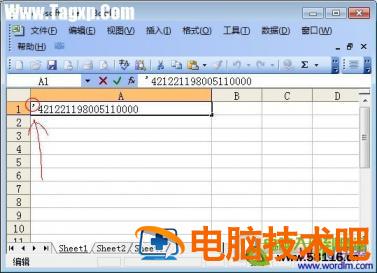
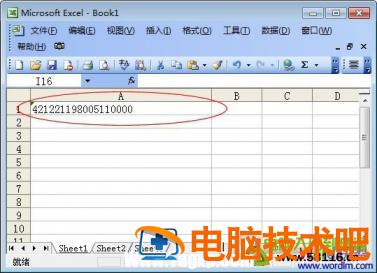 方法二、鼠标左键单击选中需要输入身份证号的单元格,然后点击菜单栏的; 格式”中的; 单元格”,在弹出的; 单元格格式”的; 数字”里面; 分类”的下面选择; 文本”然后确定。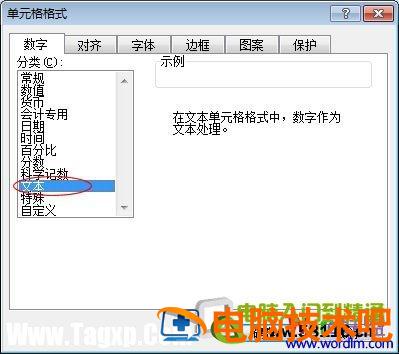
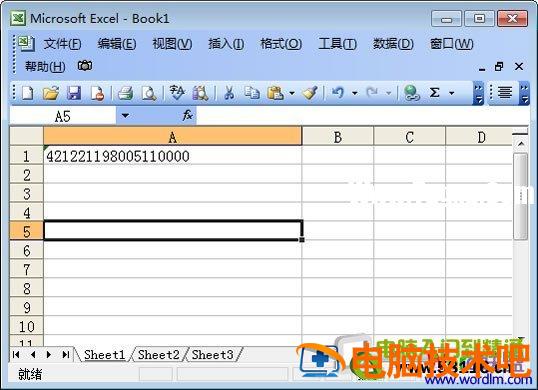 怎样?学会了吧?现在看看你的身份证号是不是已经显示全了!其实这两个方法也挺简单的,按道理来说应该属于 Excel 表格里的一些基础知识!