
本文主要介绍: 在对多个不满行的文字进行两端对齐时,我们可以使用 Word 的调整文字宽度功能。文字会根据设定扩大间距或自动紧缩,以达到所需要求。使用步骤如下:1. 选中要调整宽度的文字。2
在对多个不满行的文字进行两端对齐时,我们可以使用 Word 的; 调整文字宽度”功能。文字会根据设定扩大间距或自动紧缩,以达到所需要求。使用步骤如下:
1. 选中要调整宽度的文字。
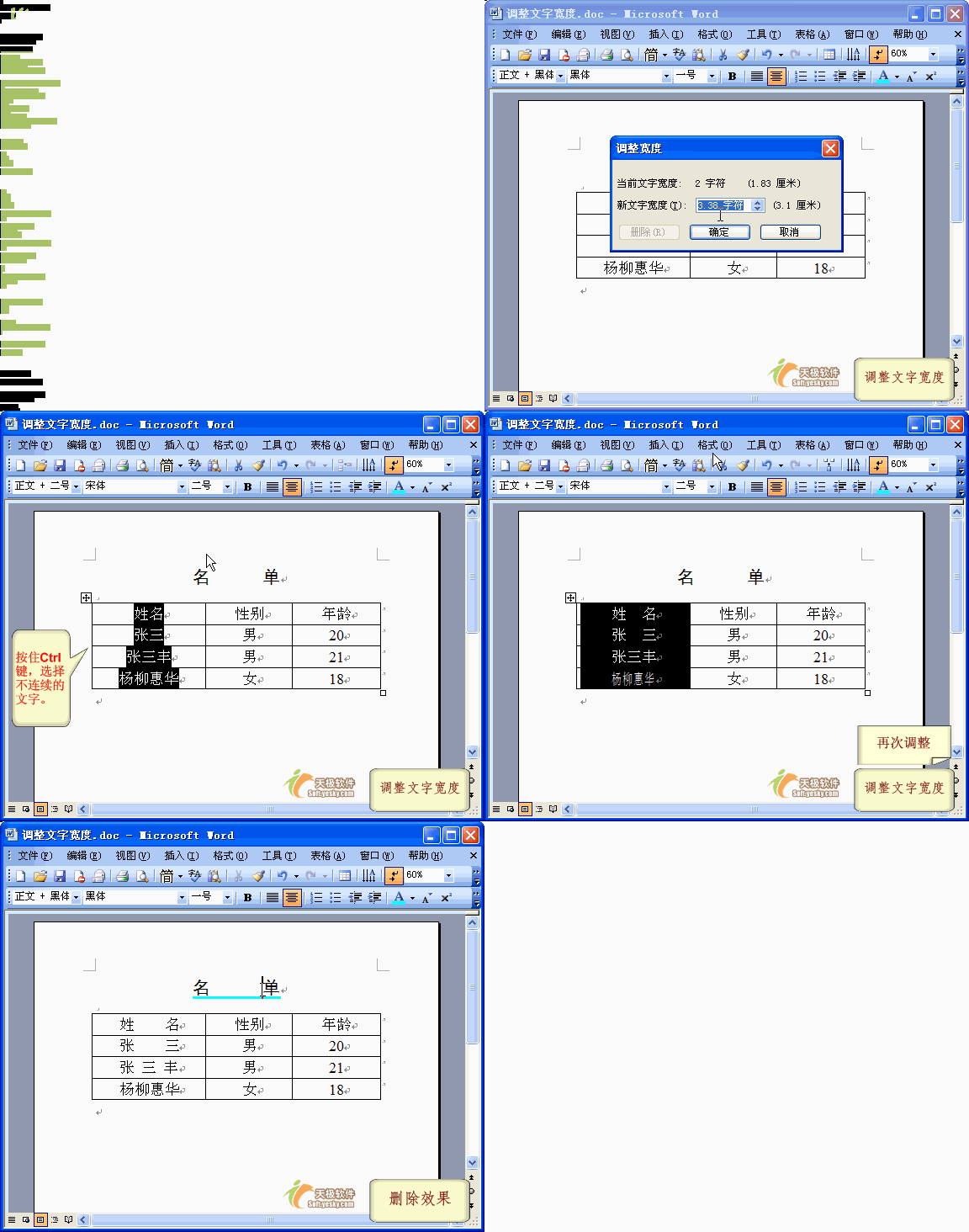
2. 执行; 格式”→; 调整文字宽度”,打开; 调整宽度”对话框。
3. 在; 新文字宽度”框中设置所需的宽度值。
注意:首次对表格中的文字操作时,只能选中单元格中文字 (可按住 Ctrl 键选择不连续文本),不能选中整个单元格,否则会出现; 所选区域包含对‘适应文字’范围无效的字符或对象”的提示。但一经设置,需再次调整时,就可以直接选中单元格进行操作了。
4. 单击; 确定”按钮。
1. 需要删除所设置的宽度时,可在设置的文本上单击 (其下方将出现一青绿色下划线),然后打开; 调整宽度”对话框,再单击; 删除”按钮。
2. 仅选中单元格内文字,单击; 格式”工具栏的; 分散对齐”按钮,可以打开; 调整宽度”对话框; 选中或单击进行过调整宽度的文字,再单击; 分散对齐”按钮 (对于本例中的; 名单”二字,则需单击两次,第一次为取消居中对齐),同样能打开; 调整宽度”对话框,另外,; 调整宽度”命令也会出现在快捷菜单中。
具体操作的动画演示过程如下:
正文完