
(iso 没有 gho 如何安装文件)
计算机操作系统是计算机的重要组成部分。如果计算机没有操作系统,则无法正常运行。没有操作系统的计算机是装饰品。目前,市场上的操作系统主要是 Windows10 和 Windows7 两个版本最常见,说到操作系统很多人觉得安装非常的困难,其实了解安装操作系统的步骤方法和一些主要知识之后就不觉得电脑系统安装难了。为计算机安装系统需要准备 U 盘,这个 U 盘不是特别的 U 盘,这个 U 盘其实是很普通的 8G 或以上 U 盘,简单的 U 盘不能安装计算机系统,我们必须给 U 盘一些操作——那就是做 U 盘启动盘。制作 U 盘启动盘的目的是安装系统引导程序进入 U 盘和维护硬盘数据等。制作 U 盘启动盘的目的是安装系统引导程序进入 U 盘和硬盘数据的维护等。U 开盘制作后,准备一个后缀,叫做 ISO 或 GHO 的
系统映像 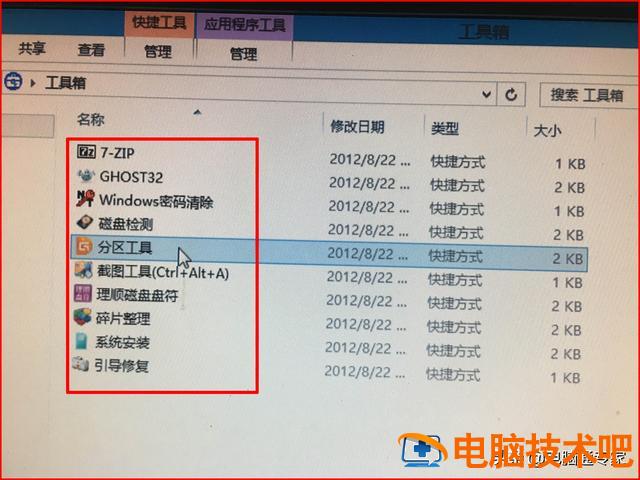 文件
文件
拷贝到 U 盘
内即可。
进入 U 盘启动盘 PE 在系统内引导维护上图已进入 U 盘启动盘 PE 在这里维护指导系统 PE 我们在维护系统中了解分区工具很重要。分区工具是一种非常重要的工具,可以实现格式化硬盘、硬盘分区、检测和修复硬盘坏道、数据处理保存、
数据恢复 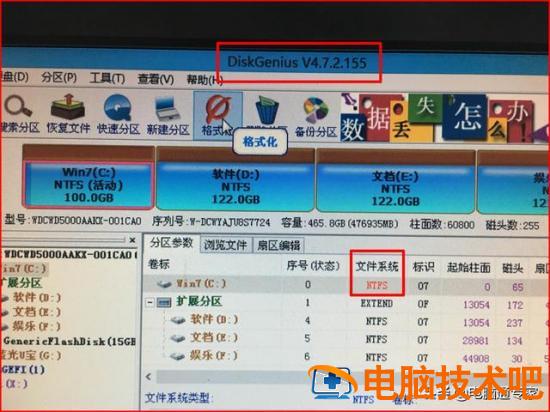 和
和
转换硬盘格式
等等。如下图所示:
DiskGenius 分区工具安装计算机系统时应注意 DiskGenius 分区工具? 文件系统属性类型在分区参数中,一般文件系统类型有两种,即:NTFS 和 GPT(GUID),如果电脑是新的,文件系统的一般类型是 GPT(GUID),
BIOS 引导参数一般设置为 UEFI 模式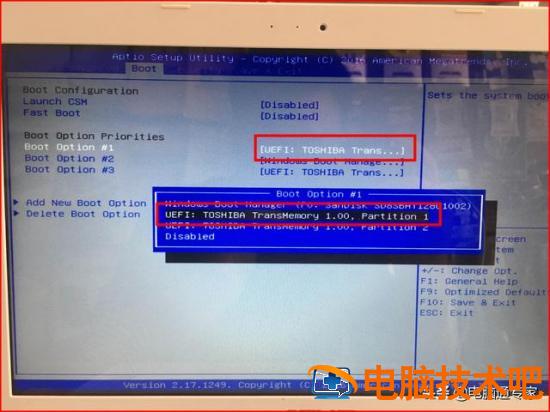 。普通电脑 BIOS 引导参数一般为 Legacy 模式,Legacy 模式下 PE 可以使用内部文件系统类型 NTFS 可 GUID,但请注意 NTFS 一般最大只认 2T 硬盘,2T 我们必须选择文件系统类型的上述硬盘 GUID。注: 现在很多新电脑只支持 BIOS 中的 UEFI 在这种情况下,我们在制作 U 盘启动盘时要注意,
必须提供支持 UEFI 引导 U 盘启动盘
。
制作支持 UEFI 引导 U 盘启动盘
在安装计算机系统之前 BIOS 修改内部重要参数:
1. 安全模式选择:Disabled。
2. 硬盘模式选择:AHCI(WIN 超过 77 的操作系统只支持 AHCI,XP 系统支持 IDE,否则,不定期玩蓝屏游戏)。
3. 指导模式选择: 新电脑选择:UEFI,老款电脑选 Legacy。
4. 硬盘启动顺序选择: 制作 U 启动 U 盘。
5、按键盘 F10 选择存退出。
进 BIOS 与快速启动项目的区别:
BIOS:一般电脑进 BIOS 方法是开机后按 F2 键或 DEL 键,BIOS 计算机主板上的一些参数可以在内部修复。
快速启动:一般来说,计算机进入快速启动项后按下 F12 或 F9 或 F7 或 F11. 主板品牌进入快速启动项目的按钮不同。快速启动项目是管理计算机的启动选择,如 U 盘启动、机械硬盘启动、固态硬盘启动和光驱启动。
给电脑安装 Windows 操作系统前的准备工具:
1、U 盘。
2. 制作 U 启动 U 盘制作软件。3、Windows ISO 或 GHO 图像文件包。
介绍计算机安装操作系统的方法和步骤。
1. 计算机启动压 F2 进入 BIOS 设置。
2、参考上文
在安装计算机系统之前 BIOS 修改重要参数(或直接按)F12 选择制作好启动的 U 盘)。
3. 启动 U 盘后选择 Windows PE 系统。
4、进 PE 系统后双击 DiskGenius 分区工具,在格式化文件系统盘中处理自己的硬盘数据 NTFS 或者 GUID(系统盘)。
5、运行 GHOST 安装操作系统的工具或系统。
6. 系统复制完成后,重启电脑,拔下 U 盘,等待。
7. 解压后进入系统 Windows 系统桌面。8. 检查设备管理器中的硬件驱动是否正常。如果不正常,下载驱动软件并安装计算机硬件驱动程序。希望本文能帮助有需要的朋友学会安装电脑 Windows 事实上,操作系统非常简单,了解上述关键知识,今天的社会发展速度非常快,学会为计算机安装操作系统也是为了丰富自己的知识,更重要的是,电脑系统损坏后,更重要的是,
无需花钱
去电脑店安装系统,这不仅节省了金钱,也节省了宝贵的时间。喜欢小编的朋友请点击关注小编,有任何电脑硬件和软件故障都可以留言咨询小编。喜欢小编的朋友请点击关注小编,有任何电脑硬件和软件故障都可以留言咨询小编。
原著版权所有,未经许可禁止盗用,一经发现维权到底,全网监控侵权必须调查。原作者:王李军。最后,感谢您的关注和阅读。下次见!