
当 win7 电脑使用时间一长,由于用户对于电脑中的内存没有增加,因此就会导致 win7 电脑中的内存被占用越来越大,这时有的用户就会删除一些不需要的软件,同时也可以通过添加内存条来解决,可是有的用户就想要对 win7 系统进行瘦身处理,那么怎么给 win7 系统瘦身呢?下面小编就来告诉大家 win7 系统瘦身终极方法。
对电脑定期的进行清理肯定是很有必要的,除了这篇文章以外,我们也为大家在下方带来更为详细的清理教程,用户需要的也可以来看看
推荐教程:win7 如何彻底清理 c 盘
推荐下载:win7 64 位纯净版系统下载
具体方法:
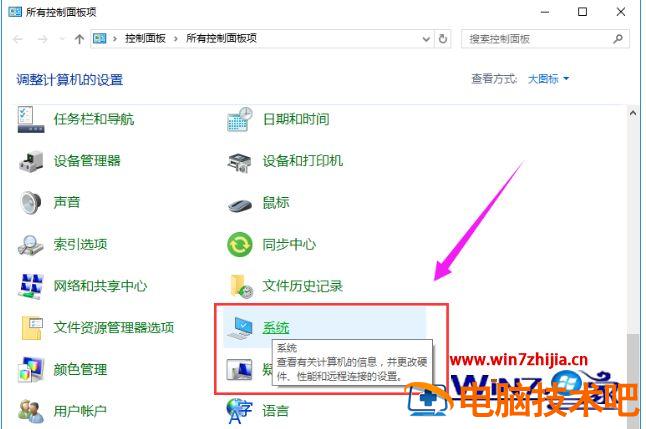
1、打开控制面板,点击“系统”
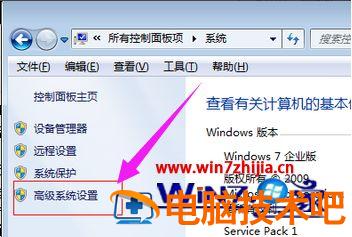
2、点击左侧“高级系统设置”
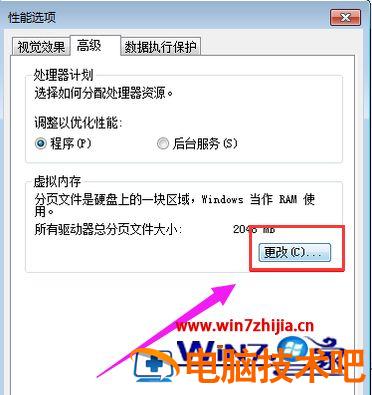
3、在打开的“系统”属性对话框中,点击第一个设置按钮

4、打开“高级”选项卡,在虚拟内存处点击“更改”
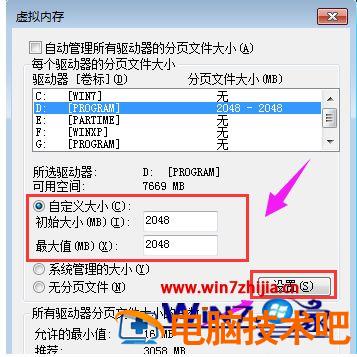
5、开始设置虚拟内存了,首先关闭 C 盘的虚拟内存,选择无分页文件并点击“设置”
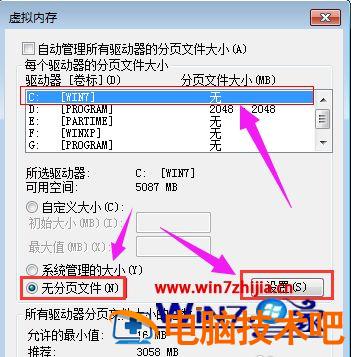
6、将虚拟内存设置在 D 盘或其它空间比较大的分区,此处设置在 D 盘,大小为 2048MB,即 2G,可以根据需要进行设置
以上就是小编带来的 win7 系统瘦身终极方法了,还有不懂得用户就可以根据小编的方法来操作吧,希望能够帮助到大家。
正文完