
本文主要介绍:Revit 如何绘制阳台栏杆呢?本文就介绍了 Revit 绘制阳台栏杆的操作步骤,还不了解的朋友就跟着小编学习一下吧,希望对你们有所帮助。
Revit 如何绘制阳台栏杆呢?本文就介绍了 Revit 绘制阳台栏杆的操作步骤,还不了解的朋友就跟着小编学习一下吧,希望对你们有所帮助。
1. 自适应环境建模
选择自适应常规模型进行建模,如图所示。

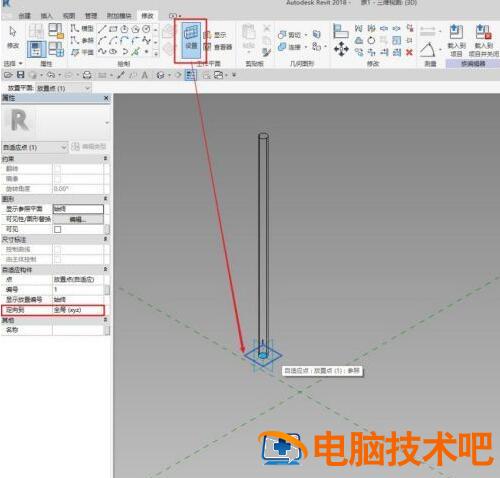
2. 在项目中放置一个参照点,使其自适应并修改其“定向到”参数为“全局 (xyz)”,设置工作平面并在此平面上绘制栏杆立柱,半径可以通过添加参数进行参变,如图所示。
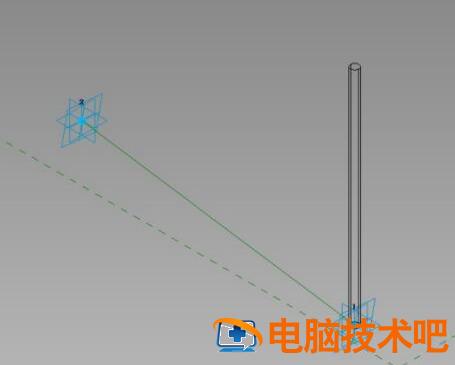
3. 创建另外一个自适应点并修改其“定向到”参数为“全局 (xyz)”,在开启三维捕捉的状态下用参照线将两个自适应点连接起来,拖拽其中一个自适应点参照线能够跟随移动即可,如图所示。
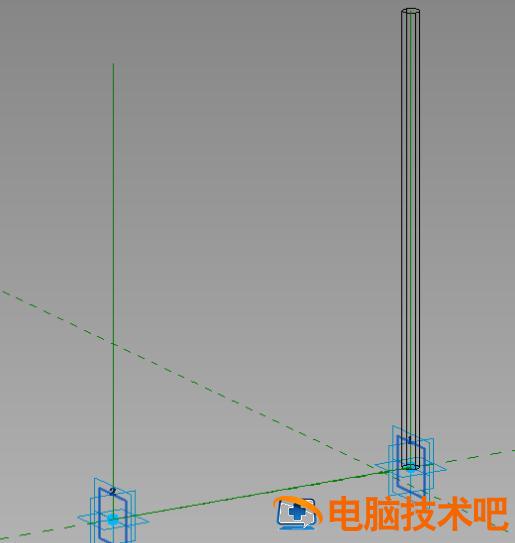
4. 设置 1 号自适应点处的任意一个竖直面作为工作平面绘制一条竖直的参照线,用相同方法在 2 号自适应点处创建类似参照线,如图所示。
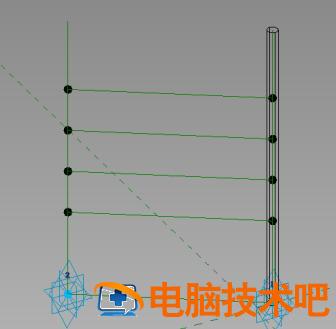
5. 在两条竖直的参照线上取等距的点并用参照线将其两两连接,移动自适应点,所有连线应同时变化,如图所示。
6. 在水平向的参照线上取点,设置点所在的立面为工作面画圆,如图所示。
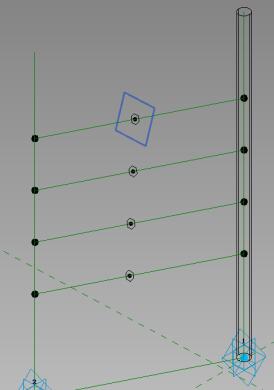
7. 利用参照线和圆生成实体,着色效果如图所示。
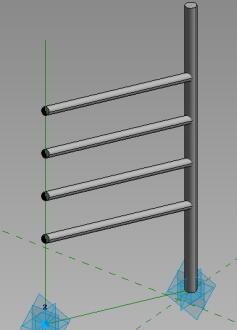
8. 在体量环境里创建样条曲线并分割路径,将做好的栏杆模型载入并先后点击路径上相邻的两点,如图所示。
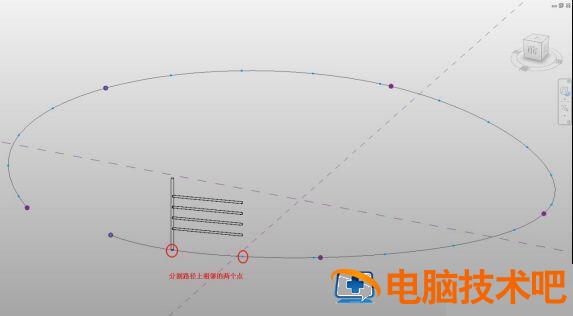
9. 选中栏杆,利用重复命令批量生成栏杆,最后末尾处可单独补充一个立柱,即完成了整体的栏杆布置,如图所示。
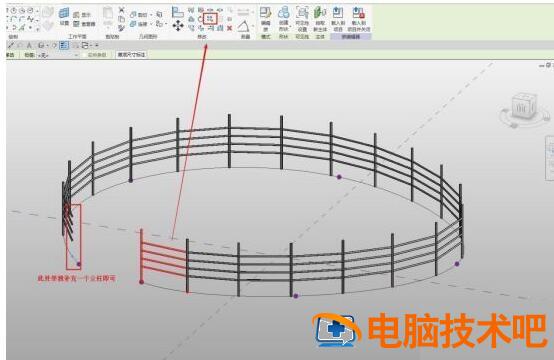
10、利用自适应制作栏杆构件,完美解决了路径的难点,适用于任何情况的栏杆布置,如图所示。
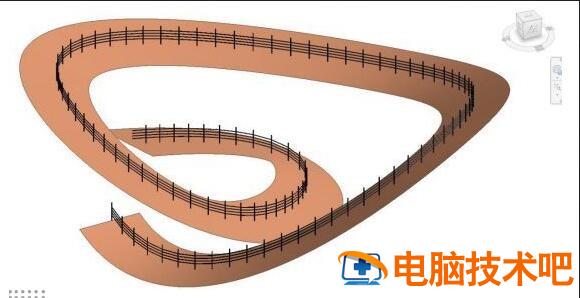
快来学习学习 Revit 绘制阳台栏杆的操作步骤吧,一定会帮到大家的。
正文完