
每当在使用电脑进行大数据传输时,大多数用户都会借助 u 盘工具来解决,同时存放在 u 盘中的文件也相对就安全,然而近日用户在将 u 盘插入电脑之后却出现了读不出来的问题,那么为什么电脑读不出 u 盘怎么办呢?接下来小编就来教大家电脑上读不出 u 盘解决方法。
针对 u 盘这一块,其实用户还会遇到其他不少的问题,小编为大家在下面带来相关的推荐教程,如果用户需要就可以来看看
推荐教程:浅析 U 盘 USB2.0 跟 USB3.0 的几大区分方法、U 盘电脑不识别如何修复
具体方法:
方法一:驱动未安装
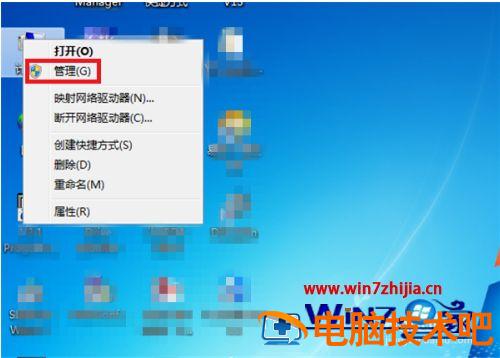
1、U 盘不能读取的一个原因是 U 盘的驱动未安装成功,打开电脑右击桌面上的【计算机】,找到【管理】选项并点击。
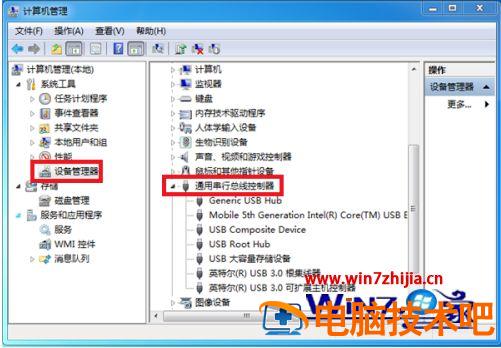
2、进入到计算机管理界面后在左侧点击【设备管理器】,接着在右边点击【通用串行总线控制器】,看是否有黄色感叹号的驱动,有的话就表示驱动未安装成功。
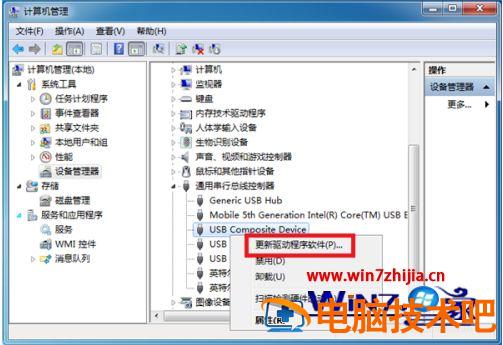
3、鼠标右击带黄色感叹号的驱动,接着点击【更新驱动程序】,安装成功后返回看是否能读取 U 盘。
方法二:U 盘文件被隐藏
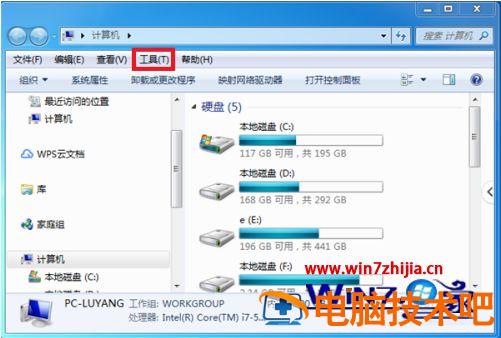
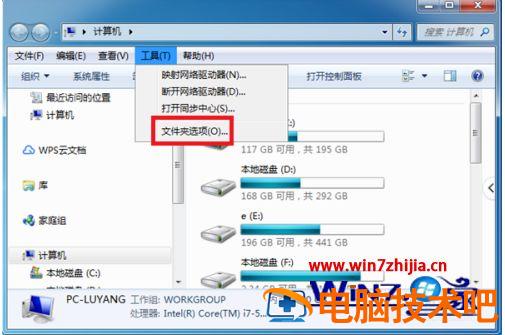
1、U 盘文件夹如果被隐藏是其中一个原因,点击打开计算机,在计算机中点击菜单栏中的【工具】。
2、点击工具后会出现一个下拉菜单,在里面找到【文件夹选项】并点击打开。
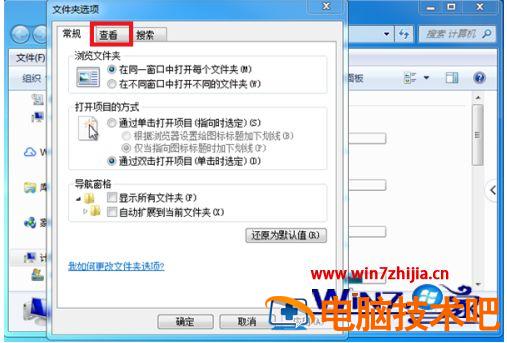
3、打开文件夹选项界面后,在顶部找到【查看】选项并点击打开。
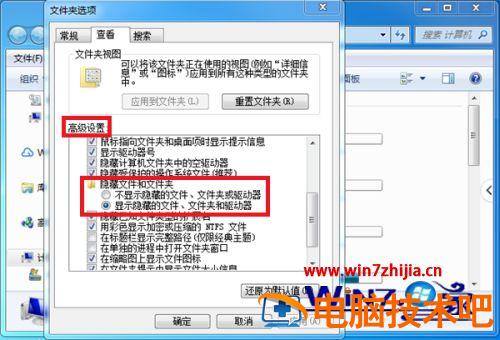
4、在查看界面的下方找到【高级设置】,在高级设置下方找到【隐藏文件和文件夹】,下方有两个选项,选择【显示隐藏的文件、文件夹和驱动器】,选择好后看是否能读出 U 盘。
上述就是关于电脑上读不出 u 盘解决方法了,有遇到这种情况的用户可以按照小编的方法来进行解决,希望能够帮助到大家。
正文完