
(如何在电脑上打开 U 盘)
现在很多人已经告别了有线生活: 上网用 WiFi,充电用无线充,传输数据也开始用云盘,大家是不是忘记了曾经的办公得力助手——U 盘啦?
虽然现在是万物无线的时代,但 U 盘依靠自己小巧方便,随插随用,性价比高其他优点,仍然是很多人传输数据的首选,小泽会随时在包里留下 U 盘紧急情况。
然而,小 U 盘插入电脑后,往往无法显示。对于这样的问题,小泽会给你分享三个解决方案,可以解决 90%U 盘故障的问题,记得收藏分享~
01 尝试把 USB 设备卸载
如果电脑插入 U 盘后没有反应,很可能是 U 盘的驱动程序坏了,所以我们可以先试试卸载 USB 设备。
1. 打开计算机管理(鼠标右键电脑,选择管理);
2. 弹出【计算机管理】界面后,点击【系统工具】中的【设备管理器】;
3、找到【通用串行总线控制器】-【USB 大容量存储设备点击后打开;
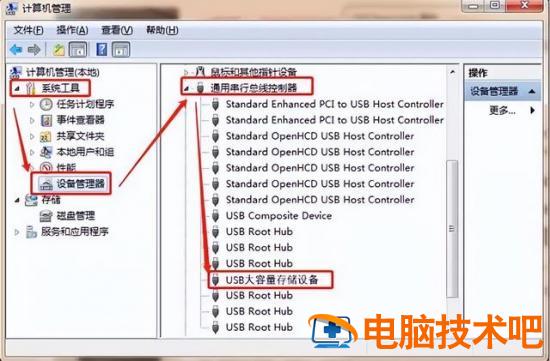
4. 弹出窗口后,点击驱动程序 - 卸载并确定;
5. 重新插入 U 盘,电脑会自动加载 U 盘驱动,然后观察你的 U 盘是否正常识别。
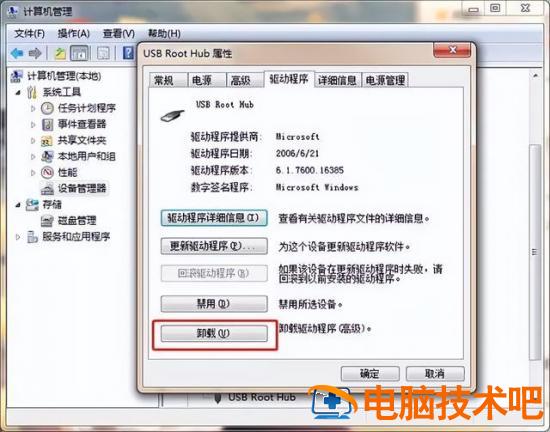
大多数 U 盘无法识别,可以通过重新安装驱动程序来解决。
02 重新启动 U 盘
如果上述方法不起作用,U 盘驱动程序可能被禁用。我们试图重新打开它~
1. 按照之前的步骤,我们打开它【USB 大容量存储设备】,看看驱动程序中的驱动程序是否被禁止;
如果被禁用,我们双击打开,选择【驱动程序】-【启动】,看 U 盘能否正常识别;
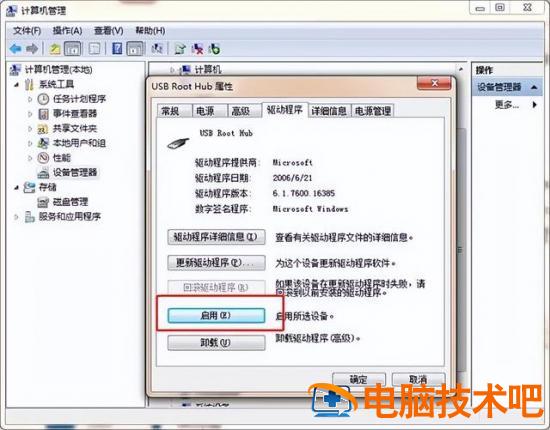
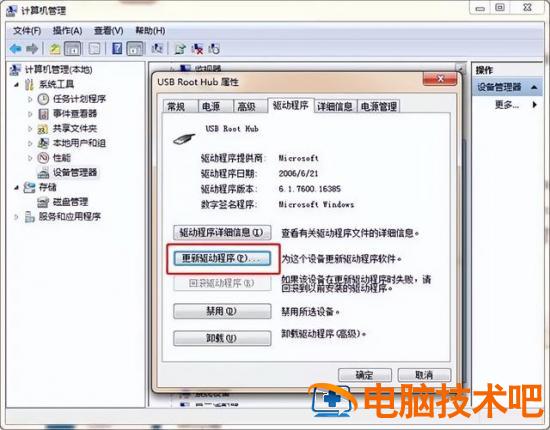
3. 如果发现驱动已经启动,驱动程序可能不会更新。点击驱动程序中的更新驱动程序后,看看 U 盘能否读取;
03 修改盘符
如果以上两种方法都尝试过或不起作用,可以实施第三种方法。
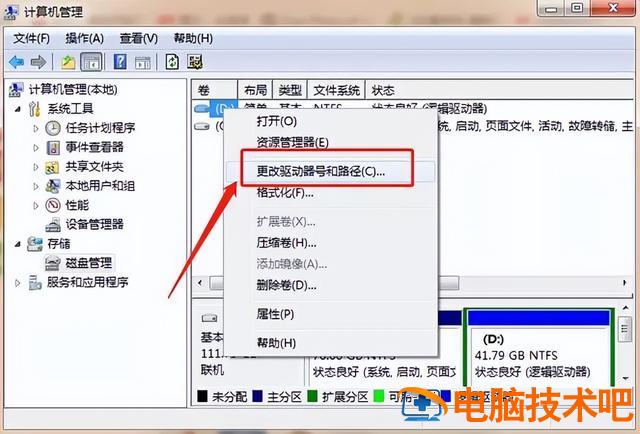
1. 然后在之前的步骤中打开计算机管理界面。如果您的 U 盘可以显示在磁盘区域,但不能打开,点击界面中的存储 - 磁盘管理;
2. 找到 U 盘符后,右键单击更改更改驱动器号和路径;
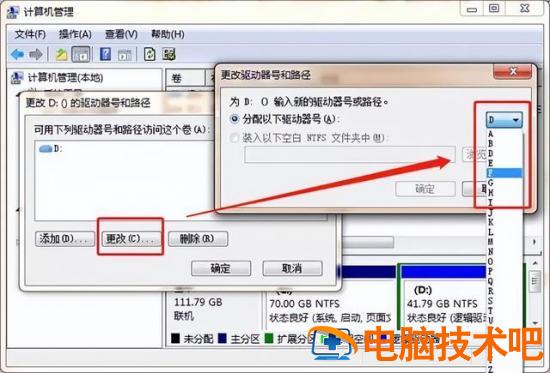
3. 弹出窗口后,点击更改弹出新窗口,然后点击【分配以下驱动器号】;
4、下拉选择新的盘符号,一定要记得不要与已有的盘符重合了哦;
5. 点击确定重新识别和分配计算机;
本文的一些图片和材料来自网络,侵删
好了,以上是小泽根据大多数 U 盘无法识别的情况整理出的几种应对方法。虽然不能保证问题能够解决,但大多数 U 盘故障都可以解决。记得收集并处理紧急情况~