
现在市面上大部分新出的技嘉主板类型都支持 uefi 启动,如果我们要用 uefi 装系统的话,就还需要通过 bios 设置 uefi 启动,那么要怎么操作呢,现在给大家分享一下技嘉主板 bios 设置 uefi 启动的方法吧。
一、准备工作
1、支持 uefi 引导的技嘉主板,以 H81 为例
2、uefi 启动 U 盘:
原版 win8/win10 x64 启动盘:win10 安装 u 盘制作方法
大白菜 uefi 启动 U 盘:制作 uefi 启动 u 盘的方法
方法一:原版系统 uefi 启动盘
1、多数技嘉主板同时兼容 UEFI 启动和 Legacy 启动,如果你是直接将原版 win8/win10 x64 刻录到 U 盘做成的启动盘,就是 uefi 启动,此时只需要主板默认的 BIOS 设置;
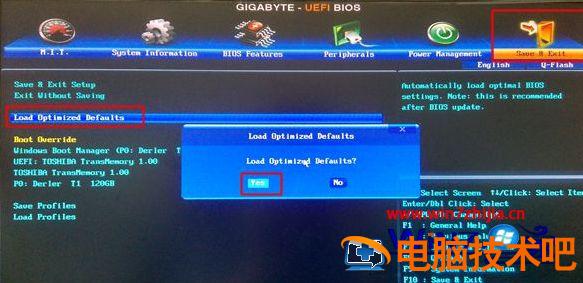
2、插入 U 盘启动盘,启动电脑时按 Del 进入 BIOS,转到 Save&Exit 界面,按↓方向键选择 Load Optimized Defaults,按回车,选择 yes 回车,然后按 F10 回车重启;
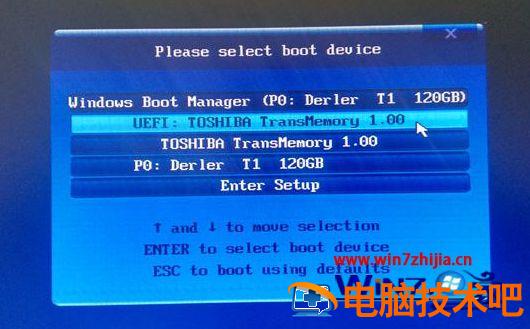
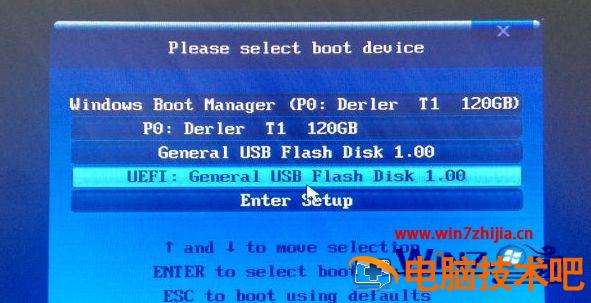
3、重启后按 F12,调出启动菜单,选择 UEFI 前缀的 U 盘启动项,回车,就是从 UEFI U 盘引导。
方法二:大白菜 uefi 启动盘
1、根据小编实际的测试,跟原版系统 uefi 启动盘不同,大白菜等 uefi 启动盘引导启动有点复杂;
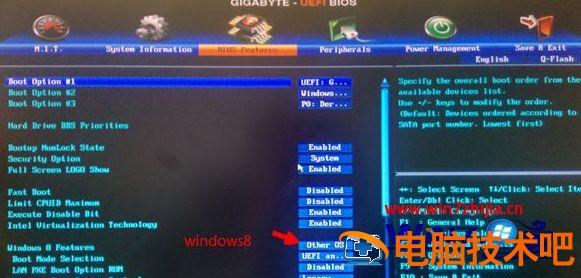
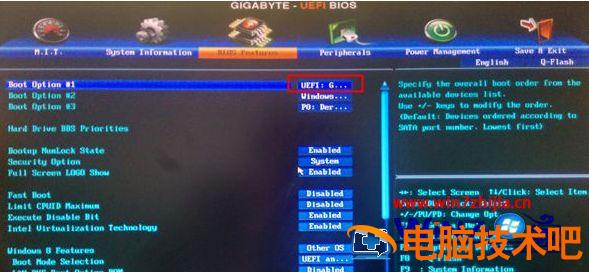
2、首先插入大白菜 uefi 启动盘,启动后按 Del 进入 BIOS。在 BIOS Features 中,Windows 8 Features 先设置成 Windows8,Boot Mode Selection 设置成 UEFI only,直接按 F10 保存重启;
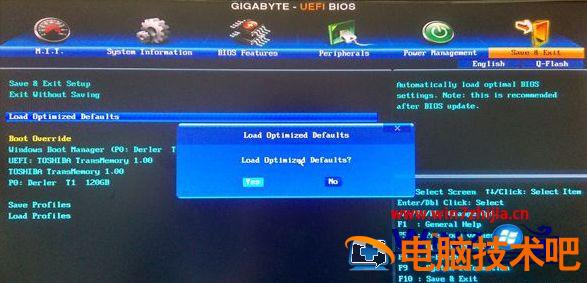
3、再次重启按 Del 进入 BIOS,此时直接转到 Save & Exit 界面,选择 Load Optimized Defaults 回车;
4、回到 BIOS Features,选择 Boot Option #1 回车,选择 UEFI U 盘项,回车,重启即可 uefi 引导;
关于技嘉主板 bios 设置 uefi 启动的方法就给大家介绍到这边了,有需要的用户们可以按照上面的方法步骤来进行操作吧。