
本文主要介绍: 怎么使用燕秀工具箱自定义添加零件库呢,该怎么操作呢? 还不会的朋友可以来和小编一起学习一下使用燕秀工具箱自定义添加零件库的方法哦,希望通过本篇教程的学习,可以帮助到大家。
怎么使用燕秀工具箱自定义添加零件库呢,该怎么操作呢? 还不会的朋友可以来和小编一起学习一下使用燕秀工具箱自定义添加零件库的方法哦,希望通过本篇教程的学习,可以帮助到大家。
1、首先,要选中需要添加的图形
2、块命令 (W)——选择基点——保存 / 命名
注意:w 为外部块命令,保存位置在桌面方便后续操作,名称尽量简洁
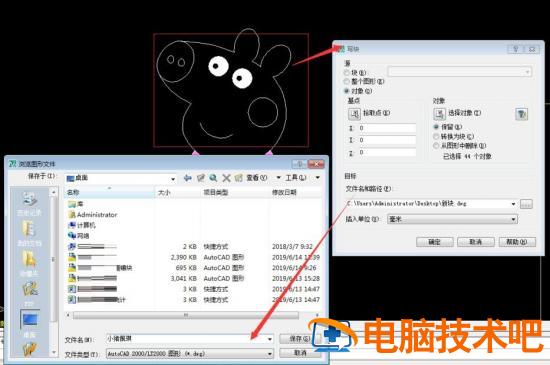
1. 打开刚刚创建的小猪佩琪 CAD 文件
2. 燕秀工具箱——环境设置——创建幻灯文件 (零件库使用)
3. 点击后下方命令提示栏会提示已经创建幻灯文件
4. 回到桌面,可以看到创建的幻灯文件


1、打开 CAD 软件
2、燕秀工具箱——模具标准件——零件库
3、打开目录


1、打开目录——出现的是当前图形所在的文件夹不过这个不是我们需要的
2、返回上一层 std 文件夹——新建文件夹 xz(文件夹的名称一定要能提现处图形的用途或者形状,方便以后的更改)

1、打开 std 文件夹中的任意一个文件——复制文件夹内的“配置设置”文件
2、粘贴到 xz 文件夹内——打开文件,更改部分内容——保存


1、保存文件后——将“配置设置”文件重命名 (名称与所在文件夹的名称一致)
2、把小猪佩琪的 CAD 文件和幻灯文件拖拽至 xz 文件夹中——关闭文件
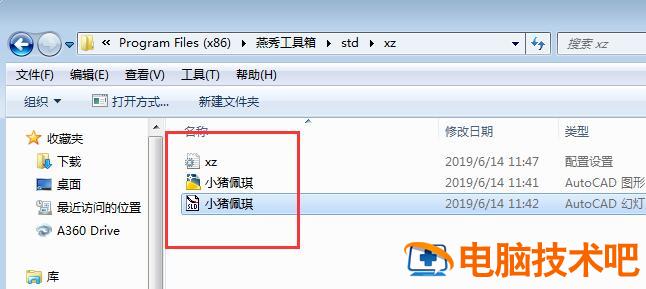
1、打开库——自定零件库——可以复制上面一个内容粘贴进行更改或者直接按照上面的格式自己输入
2、内容编辑好后保存 / 关闭

1、回到库的下拉菜单——可以看到小猪佩琪的图形就添加进去了
2、左下角可以设置插图图形的角度和缩放比例

以上就是小编分享的使用燕秀工具箱自定义添加零件库的方法,有需要的朋友可以来看看哦。