
在电脑上,有的用户觉得固态硬盘不够用想着更换个固态硬盘,但需要了解硬盘上的接口,不然的话买错就无法安装了,那么如何查看电脑固态硬盘接口呢,我们可以用软件来查看,下面小编给大家分享查看电脑硬盘接口的方法。
解决方法:
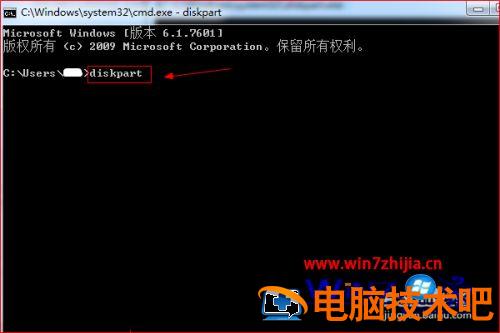
1、打开 CMD 命令提示符窗口,输入“diskpart”命令,敲击回车键,弹出新的“diskpart.exe”命令提示符窗口。
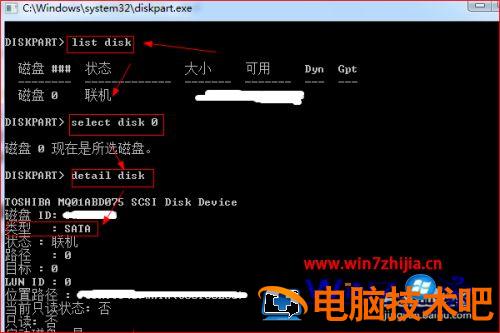
2、“diskpart.exe”命令提示符窗口中,输入“list disk”敲击回车键,查看有几块硬盘。接着输入“select disk 0”敲击回车键,选择第一块硬盘。然后输入“detail disk”敲击回车键,显示选择的硬盘详细信息,其中就有硬盘的接口类型信息“SATA”。
3、上面的这种方法只能查看大类,要查看是 SATA 几就得借助软件。这类软件很多,可以网上下载,这里就不具体说明是哪款软件了。下载软件。
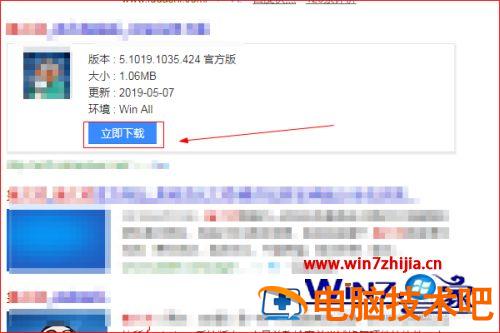
4、下载好安装包之后,双击打开安装包,选择好安装位置,点击“开始安装”。

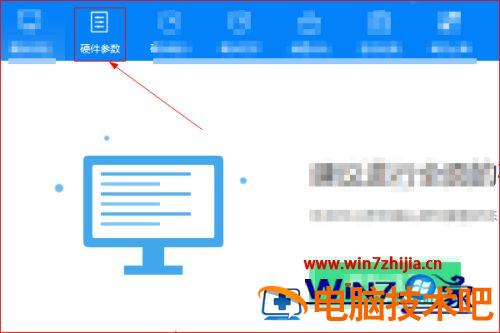
5、安装好软件之后,运行软件。在软件主界面中,点击“硬件参数”。
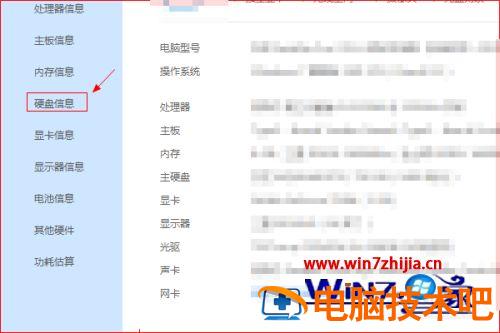
6、在“硬件参数”页面中,点击左侧的“硬盘信息”。
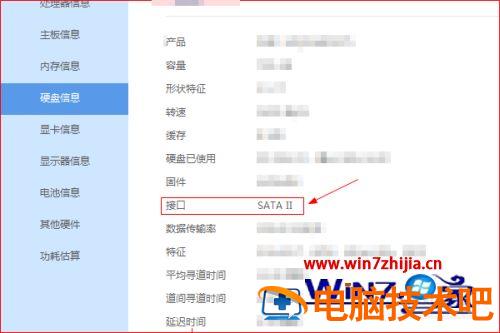
7、在“硬盘信息”右侧页面中,“接口”处显示出当前硬盘的具体接口类型(SATAⅡ)。至此,查看电脑上安装的 Sata 硬盘接口是 Sata 几的方法就介绍完毕了。
以上就是查看电脑硬盘接口的方法,有想查看硬盘接口是多少的,可以按上面的方法来进行查看。
正文完