
简单易懂:DNS 是用来域名和 ip 地址相互解析的东西。
下面讲解两种环境的解决方案:
环境一:家中网络。
接着以大众品牌 tp-link 为例,展示路由器配置 DNS 操作指南。
1、首先确认电脑是自动获取地址的。这样也建议大家,如不想惹诸多麻烦,建议个人电脑的网络地址,也设置自动获取 ip 地址和 DNS 服务器地址(如图 1.1)。如果这里不会设置可以私信问我,或者度娘。由于现在 windows 系统版本太多了,不好逐一展示。
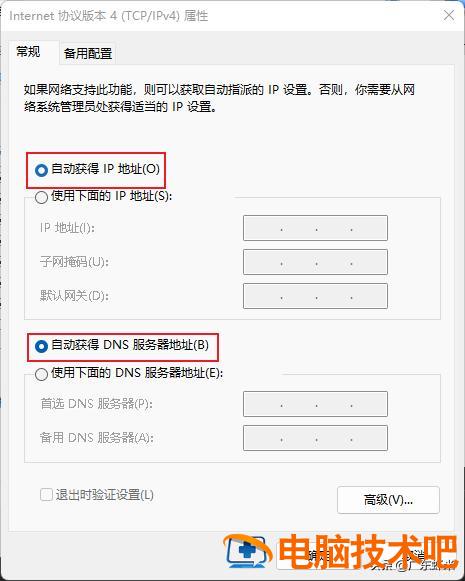
图 1.1
2、用网线将电脑连接路由器的任意一个 lan 口(如图 1.2),WAN 口是接光猫。

图 1.2
3、在浏览器地址栏输入局域网的网关 ip,即图 1 获取的“默认网关”地址回车后,输入密码登陆路由器管理后台。路由设置 --- 上网设置 --- 右边区域显示路由器正使用那种方式上网(如图 1.3)。没特殊要求,和我图片是差不多,自动获取光猫分配的 ip 地址上网。而 DNS 服务器地址也默认是光猫网关,如不设置公网 DNS,电脑很容易出现“能上微信 &QQ,不能访问网页”的问题。

图 1.3
4、路由设置 --- 上网设置,把右边拉条往下拖。看到高级设置,除了对“首选 DNS 服务器”和“备用 DNS 服务器”修改,其他都默认即可。首选 DNS 服务器:填运营商专属的 DNS 服务器地址,例:我使用的是广东电信运营商,专属 DNS 服务器地址:202.96.128.166;备用 DNS 服务器:填公共的 DNS 服务器地址,例:国际 DNS:114.114.114.114,阿里:223.5.5.5。。等(如图 1.4)。填好点保存。

图 1.4
5、路由设置 ---DHCP 服务器 --- 右边区域显示路由器 DHCP 服务器分配给客户端设备的地址(如图 1.5)。这里我们修改右侧红色大长方形的内容,其他不变。网关:填路由器的网管地址(也是路由器的管理后台地址);首选 DNS 服务器和备用 DNS 服务器,按照步骤 4 的说明填写即可。填好也要保存。

图 1.5
经过上述步骤配置完路由器后,接着重启它。当路由器运行正常后,查看电脑自动获取的 ip 地址有点不一样了(如图 1.6),证明设置生效了。再也不会出现“只能上微信和 QQ,网页打不开”的问题了。

图 1.6
环境二:公共场所网络
这里主要说小型公共场所的网络,例:培训班、非连锁咖啡店、小型图书馆、依然存在漏配置 DNS 的问题。规模大的公共场所,如:医院、飞机场、地铁、火车站等,肯定会有非常专业的 IT 团队去维护的,常识配置必须到位。
别人的路由器不可能自己去配置的,那怎么办?那么配置自己的电脑。
1、打开网络连接窗口 --- 右击无线网卡驱动 --- 属性,选择 "Internet 协议版本 4(TCP/IPv4)"--- 属性。弹出 Internet 协议版本 4(TCP/IPv4)配置窗口,在下面选“使用下面的 DNS 服务器地址”。这里和上面路由器填写有点不一样,首选 DNS 服务器:填国内公共 DNS 服务器地址,例如:阿里 223.5.5.5;备用 DNS 服务器:国际 114.114.114.114。(如图 2.1.1)

图 2.1.1
2、windows 命令行修改 dns 服务器地址的方法
2.1、使用键盘的组合键 WIN + R,启动运行窗口,输入 cmd,点击 "确定"。(如图 2.2)

图 2.2.1
2.2、以管理员身份运行命令提示符窗口,并在窗口中粘贴两行命令添加 DNS。
首选 DNS 服务器:
netsh interface ip set dns name="WLAN" source=static addr=101.226.4.6 register=primary
按下回车运行。
备选 DNS 服务器:
netsh interface ip add dns name="WLAN" addr=114.114.114.114 index=2
按下回车运行。注:WLAN 需要替换自己电脑的网卡名。(如图 2.2.2)

图 2.2.2
修改自己电脑的 DNS 也可以临时解决此问题的,但是用完记得恢复 ip 和 DNS 都自动获取比较好。