
SSID 隐藏了怎么办:Win7 怎么连接。小编为大家带来的 SSID 隐藏后笔记本如何连接无线网络的具体方法。

SSID 隐藏了怎么办:Win7 怎么连接
隐藏 SSID 后,XP 系统可以无线设置中的高级设置中连接隐藏 SSID 网络,由于 XP 系统已老,这里不详细介绍。下面为大家详细介绍下 Win7、Win8、Win10 系统笔记本如何连接隐藏 SSID 无线网络。
[!--empirenews.page--]
SSID 隐藏后 win7 笔记本连接无线网络方法
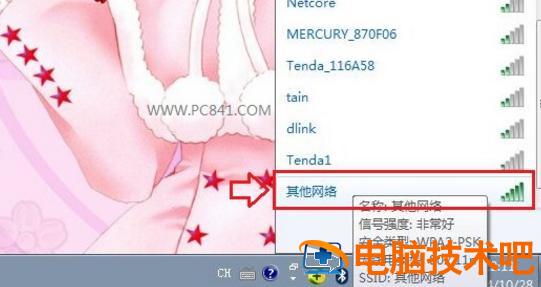
1、在 Win7 桌面右下角任务栏点击【无线图标】,之后会弹出笔记本可以搜索到的无线网络列表,我们点击最底部的【其他网络】,如图所示。
SSID 隐藏了怎么办:Win7 怎么连接 [!--empirenews.page--]
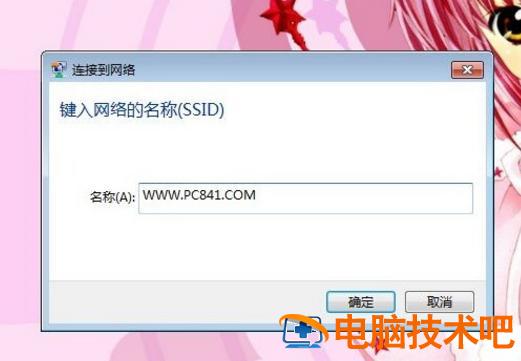
2、点击其他网络后,接下来会弹出键入网络 SSID 名称对话框,这里就需要我们填写无线网络隐藏 SSID 名称 (也就是 Wifi 无线网络名称),小编公司隐藏 SSID 无线网络名称为【WWW.PC841.COM】,我们输入这个名称,然后点击“确定”,如下图所示。
SSID 隐藏了怎么办:Win7 怎么连接
输入 SSID 名称
SSID 名称是在此前路由器设置隐藏 SSID 时所填写的,如果您忘记了,可以登录路由器查看一下,详情【SSID 怎么隐藏 无线路由器隐藏 ssid 广播设置方法】。
[!--empirenews.page--]
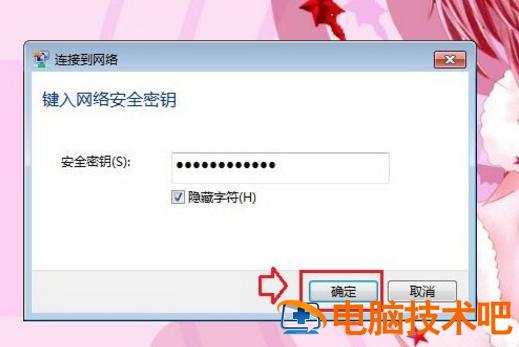
3、键入 SSID 名称并点击确定后,接下来需要我们输入网络安全秘钥,也就是输入 Wifi 密码,输入完成后,点击下方的“确定“即可,如下图所示。
SSID 隐藏了怎么办:Win7 怎么连接
输入 Wifi 密码
[!--empirenews.page--]
4、以上完成之后,如果 SSID 和密码输入无误的话,就可以正常连接上无线网络,如下图所示。

SSID 隐藏了怎么办:Win7 怎么连接
隐藏 SSDI 连接无线网络成功
以上就是 SSID 隐藏后,Win7 笔记本连接隐藏 SSID 后的无线网络方法。