
我们一般都是比较习惯用优盘来储存东西,方便携带又不会浪费电脑空间,可以存储好几十 G 的文件,但用久了也会病毒跑进去,这就要给优盘杀毒了,那么在电脑上要如何给 u 盘进行杀毒呢,方法很简单不难,下面小编给大家分享给优盘杀毒的方法步骤。
在我们使用 u 盘的过程中,相信也容易遇到其他方面的问题,针对这类问题又该如何解决呢?小编在下方为大家带来相关推荐教程,用户可以选择自己所需要的来查看
推荐教程:windows10 系统中移除 U 盘无法弹出如何解决、U 盘格式化怎么设置比较好
解决方法:
1、在你的 USB 上插入你的 U 盘。看到你的右下方有一个新添加的设备的图标的时候,就证明你的 U 盘已经可以打开了。
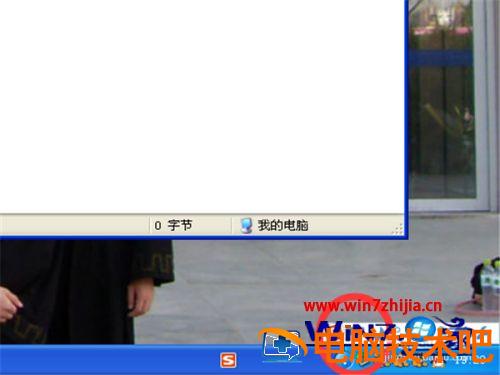
2、这个时候,点击我的电脑,打开之后,会看到界面中除了你的系统盘之外,还多了一个磁盘,这个就是你的 U 盘。
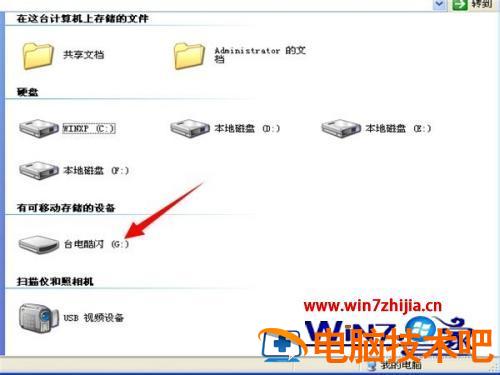
3、右键单击你的 U 盘。会弹出一个下拉菜单。
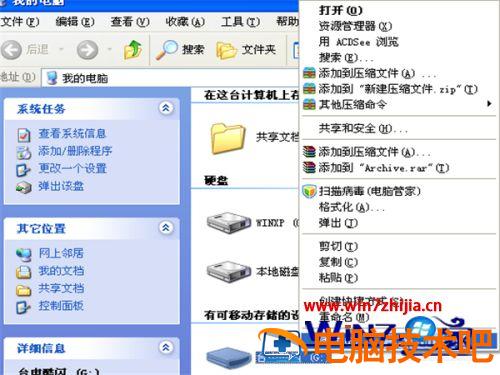
4、这其中中间部分的位置有一个选项叫做扫描病毒。当然,如果你安装的是其他的杀毒软件,相应的图标会有所差异,但是大同小异,原理是一样的。
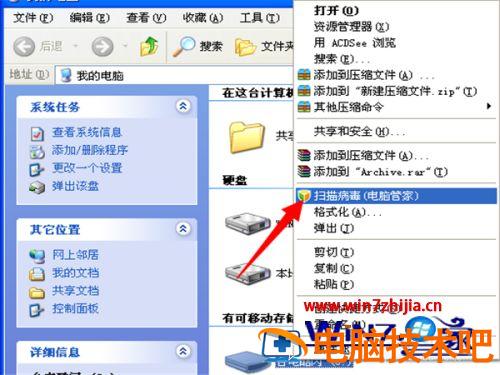
5、点击之后,系统会自动进入杀毒状态,检查你的 U 盘是否有问题。
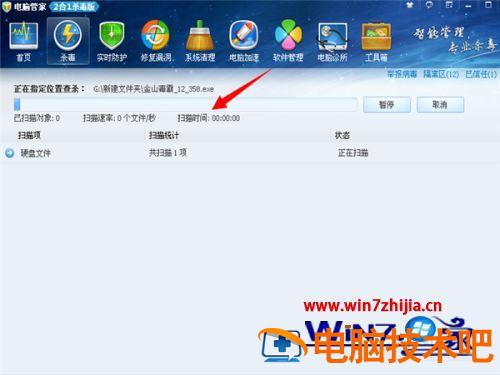
6、如果有问题的话,杀毒软件就会通知你,并通知你相应的病毒的所在位置以及相应的文件。

以上就是在电脑上给优盘杀毒的方法步骤,要是想给优盘查杀病毒的话,可以按上面的方法来进行杀毒。
正文完