
在电脑中运行某些游戏或程序的时候,可能会遇到提示一些组件丢失的情况,比如常见的 msvcp71.dll 丢失,如果没有及时修复的话,会导致很多程序无法运行,那么电脑提示计算机丢失 msvcr71.dll 如何解决呢,下面给大家带来 msvcp71.dll 丢失的详细修复方法。
当然,除了该组件出现丢失的情况以外,我们还会遇到其他组件丢失的情况,当遇到这种情况的时候又该如何解决呢?小编为大家带来相关教程,用户需要可以点击下方链接查看
推荐教程:win10 找不到 d3dx9_30.dll 怎么修复
方法一:
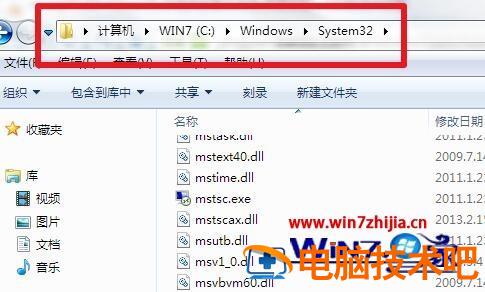
1、将已经下载好并且解压完毕的 msvcp71.dll 文件复制到 C:\Windows\System32(32 位)或者:\Windows\sysWOW64(64 位)中(电脑系统不同对应位置也就不同);
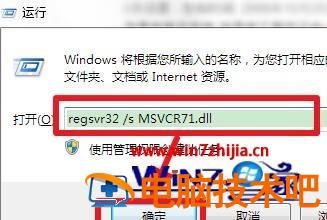
2、完成第一步后使用【win+R】打开【运行】,输入【regsvr32 /s MSVCR71.dll】,然后【确定】即可解决 msvcp71.dll 丢失问题。
方法二:
1、如果你的电脑有 360 安全卫士,也可以打开 360 安全卫士,然后点击【人工服务】。

2、在查找方案中直接搜索你的问题,如图所示。

3、在 360 完成问题寻找后直接点击后面的【立即修复】,稍等片刻后因为 msvcp71.dll 文件原因造成的问题也就解决了。

上述就是 msvcp71.dll 丢失怎样修复的详细步骤,如果你有遇到一样情况的话,不妨可以采取上面的方法来解决吧。
正文完