
iPhone 网速慢,有很多原因。首先要看下是不是 WiFi 网络本身的问题,比如可以用测试软件测速看看。
另外 WiFi 连接的人太多,也会导致网卡卡顿,因平时可以多留意有没被蹭网等。
如果网络本身没有问题,很可能是 DNS 的问题,DNS 服务器不太稳定,容易导致 iPhone 上网卡顿,网页打不开的情况,这时候我们只要通过配置 DNS 即可提升网速。
下面小编给大家分享下 iPhone 配置 DNS 提升网速方法,感兴趣的朋友不妨看看。

下面以 iPhone X 为例,系统版本为 iOS12.1.1,其它 iPhone 设置方法基本也是一样的,具体操作如下。
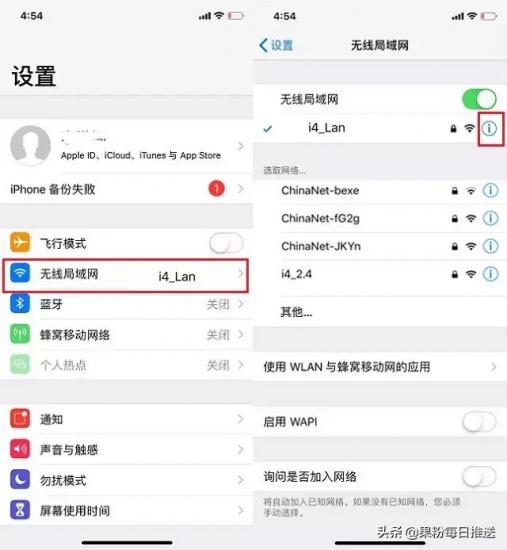
1、进入 iPhone 的「设置」,然后打开「无线局域网」设置,之后点击已经连接的 WiFi 网络后面的「i」图标,如图所示。
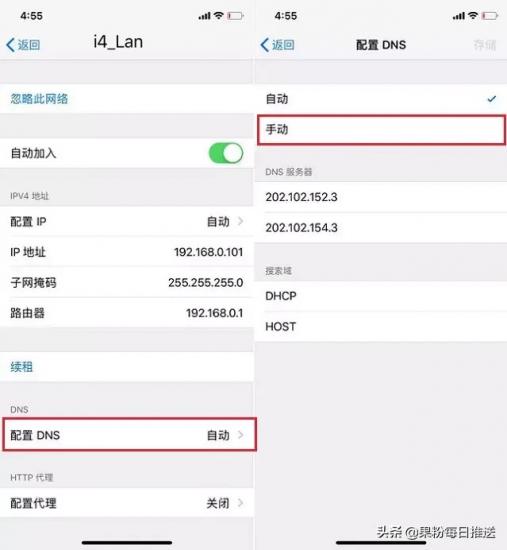
2、然后点击底部的「配置 DNS」,默认是自动的,我们点击「手动」,如下图所示。
3、最后手动更改 DNS 服务器地址即可,下面以阿里公共 DNS 为例,修改完成后,点击右上角的「存储」即可完成设置。
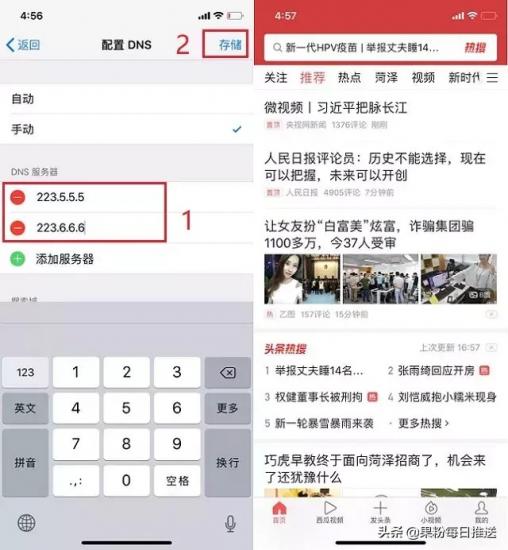
之后再去刷头条、网友、微博看看是不是变快了呢?
如果修改 DNS,依然无法解决 iPhone 网速慢的问题,可以尝试换其它 DNS 试试,不行的话,再恢复为默认即可。
iPhone 配置哪个 DNS 最快?
经常会有小伙伴问,DNS 哪个最快?这个其实没有绝对的答案。
一般离您最近的默认运营商服务器 DNS 地址是最好的,但不同地区和运营商服务器稳定性也存在一些差异,比如大城市一般比较好,小运营商则相对差些等。如果默认 DNS 不太好的话,建议尽量配置一些知名的 DNS,这样稳定性相对比较高,以下是一些知名 DNS 服务器地址推荐,供参考使用。
阿里公共 DNS 地址:
223.5.5.5
223.6.6.6
谷歌全球 DNS 地址,知名度很高:
8.8.8.8
8.8.4.4
114 DNS 地址 纯净无劫持无广告:
114.114.114.114
114.114.115.115
安全 DNS 可拦截色情不良网站:
114.114.114.110
114.114.115.110
拦截钓鱼、病毒、木马,高度安全:
114.114.114.119
114.114.115.119
SDNS
1.2.4.8
210.2.4.8
中国互联网络信息中心与国内外运营商推出的,高速、安全、智能、无劫持。
配置 DNS 只能针对已经连接的 WiFi,如果更换 WiFI,则需要重新设置。另外,如果想要恢复默认 DNS,只要在设置中将“手动”改为“自动”就可以。