win11怎么关闭传递优化 windows传递优化功能可以关闭吗

传递优化是个可以帮助用户提高优化当前下载速度的功能,这个功能对于用户的电脑电量消耗很大,并且有很多时候用户都需要有较好的网络环境才有效果,因此有些用户认为这个功能比较鸡肋想要关闭,那么 win11 怎么关闭传递优化呢,下面就给用户们带来关于 win11 关闭传递优化方法介绍的内容,希望用户们可以学会哦。

win11 怎么关闭传递优化

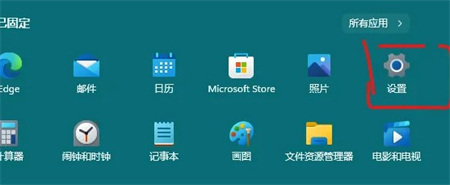
1. 首先我们打开任务栏的开始菜单

win11怎么关闭传递优化 windows传递优化功能可以关闭吗插图电脑技术吧

2. 找到设置,并单击鼠标打开

win11怎么关闭传递优化 windows传递优化功能可以关闭吗插图1电脑技术吧

3. 打开设置后,选择 windows 更新

win11怎么关闭传递优化 windows传递优化功能可以关闭吗插图2电脑技术吧

4. 打开 windows 更新后,选择高级选项

win11怎么关闭传递优化 windows传递优化功能可以关闭吗插图3电脑技术吧

5. 高级选项,往下滑一点点,找到其他选项,就会看到传递优化

win11怎么关闭传递优化 windows传递优化功能可以关闭吗插图4电脑技术吧

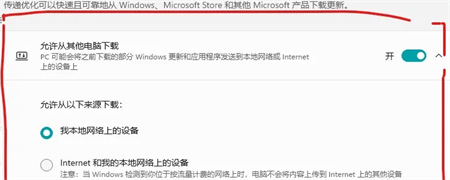
6. 打开传递优化后就能看到,图二

win11怎么关闭传递优化 windows传递优化功能可以关闭吗插图5电脑技术吧

win11怎么关闭传递优化 windows传递优化功能可以关闭吗插图6电脑技术吧

7. 我们把这个开关给关掉,就可以了,关掉图 2

win11怎么关闭传递优化 windows传递优化功能可以关闭吗插图7电脑技术吧

win11怎么关闭传递优化 windows传递优化功能可以关闭吗插图8电脑技术吧

以上就是关于 win11 怎么关闭传递优化的介绍了,用户如果想要关闭的话就可以使用这个方法哦。

正文完
 0