
家里房子比较老,主卧和次卧都没有预留网线,光猫和无线路由器都在客厅,客厅网络还可以,主卧和次卧的网络不是很理想,最后决定再加一台无线路由器做桥接,把客厅的路由器信号做个放大处理。
第一步:连接光猫下的第一台路由器,路由器的背面有个标签,有路由器的登陆地址和相关信息,如下图:

光猫下第一台路由器
第一台路由器通电后,会发出一个开放的不需要密码的 WIFI, 此路由器信号为 TP-LINK 5G BDD2, 连接后如下图:(此时处于无网络状态)
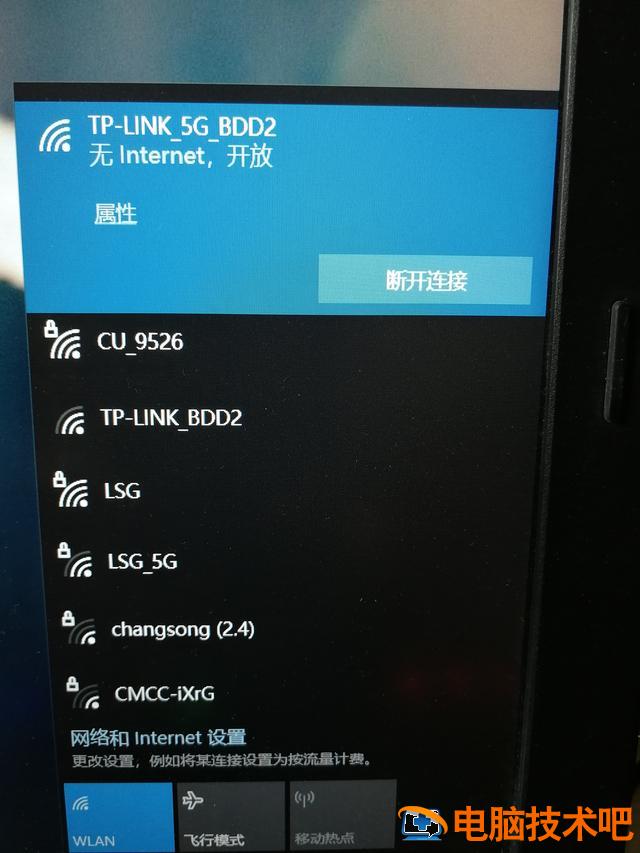
连接第一台路由器
第二步:配置光猫下的第一台路由器。
1:在地址栏输入 tplogin.cn,进入无线路由器配置界面,如下图:
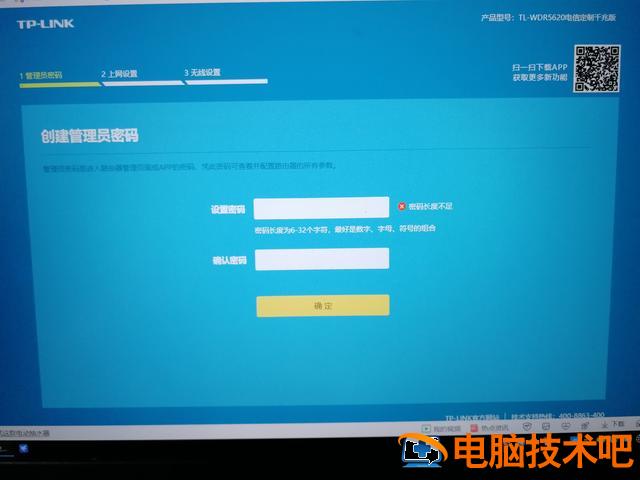
首次进入路由器界面
输入管理员密码,此密码是路由器的配置密码,不是 WIFI 密码。输入密码后进入下一步。
2:上网设置:上网方式有三种,如下图:
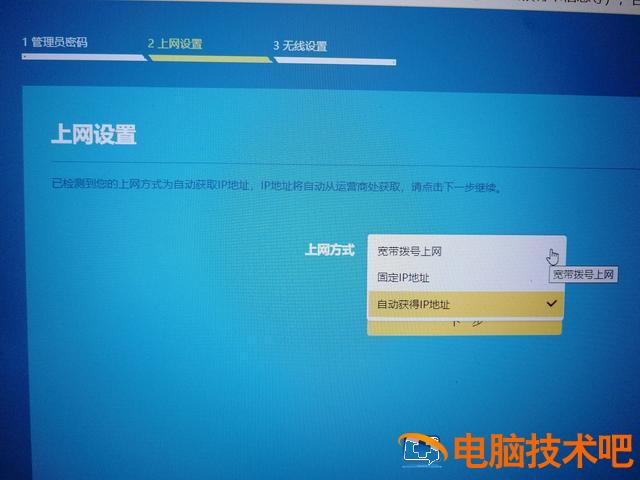
三种上网方式
宽带拨号:运营商会提供一个账号和一个密码,输入正确的账号和密码即可上网。
固定 IP: 运营商会提供一组数字,有 IP 地址,子网掩码,网关,DNS, 输入正确即可上网。
自动获得 IP 地址:无需账号密码,数字,接入光猫,插上网线即可上网。
我家的网络是自动获取 IP, 选择后,下一步。
3:无线设置,更改无线名称和设置无线密码。如下图:
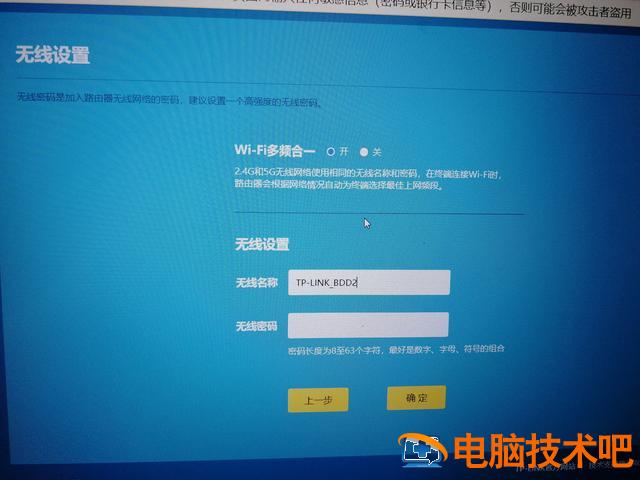
无线改名字输密码
密码输入完成后,点击确定,设置完成。完成后,重新连接刚才改过的新的无线名称和密码即可上网。如下图:
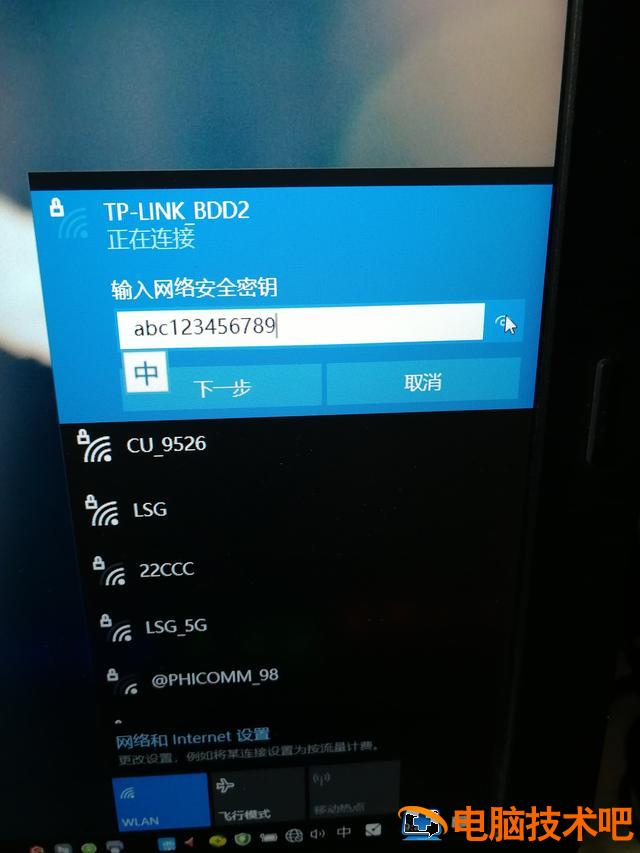
设置完成后密码生效图
连接后测试,网络正常。光猫下的第一台路由器配置就此完成。
第三步:连接第二台桥接无线路由器,放大第一台无线信号使用。同样的路由器的背面有个标签,有路由器的登陆地址和相关信息,如下图:

第二台无线路由器做桥接用
第二台路由器通电后,会发出一个开放的不需要密码的 WIFI, 此路由器信号为 Tenda 83c250, 连接后如下图:(此时处于无网络状态)
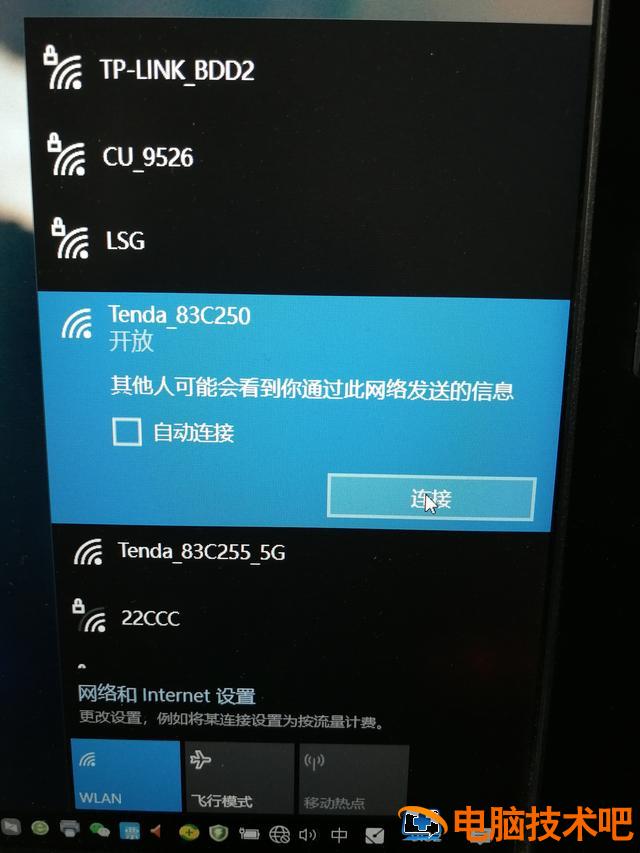
连接第二台路由器
第四步:配置光猫下的第一台路由器。
1:在地址栏输入 tendawifi.com,进入无线路由器配置界面,如下图:
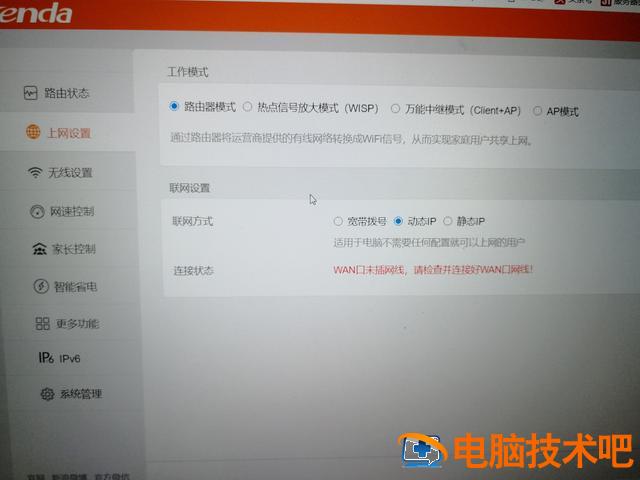
第二台路由器配置界面
2:工作模式选择:万能中继模式(Client+AP), 选择后会出现附近的 WIFI 信号,如下图:
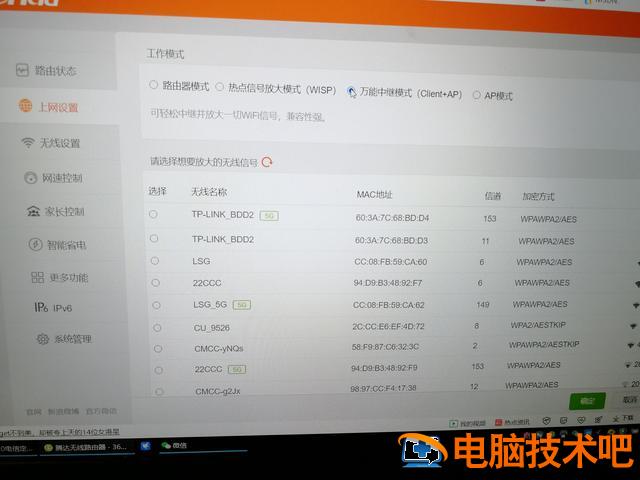
中继模式
3:请选择想要放大的无线信号,找到第一台路由器的 WIFI 名称,确定,并输入第一台路由器的 WIFI 密码并连接,如下图:

放大第一台路由器 WIFI 信号
4:设置第二台路由器的 WIFI 密码。如下图:
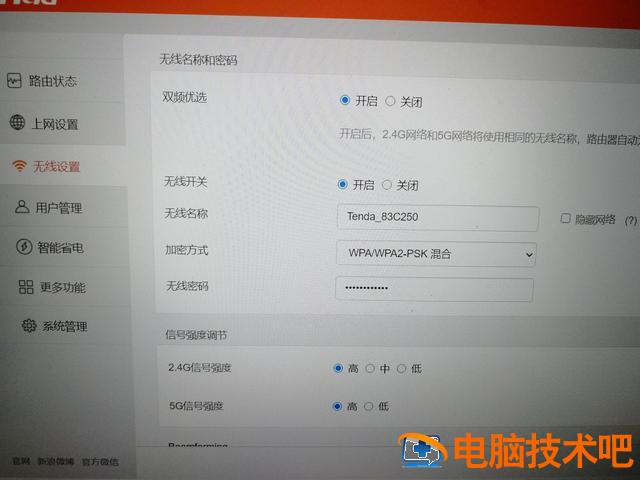
第二台路由器 WIFI 密码
密码输入完成后,点击确定,设置完成。完成后,重新连接刚才改过的新的无线名称和密码即可上网。如下图:
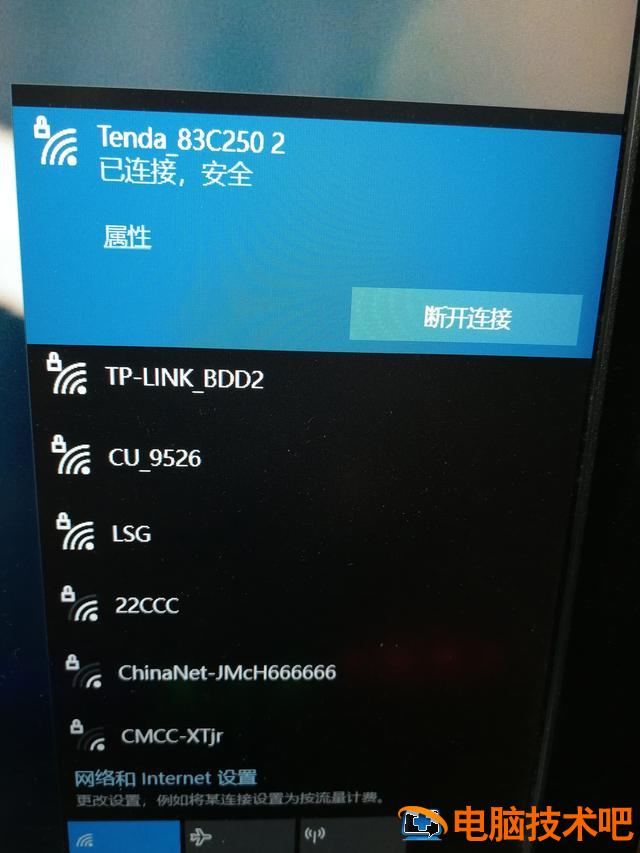
设置完成后密码生效图
连接后测试,网络正常。光猫下的第二台路由器桥接配置就此完成。
最后设置完成,第二台无线路由器,只需要接上电源就可以,不需要插网线。
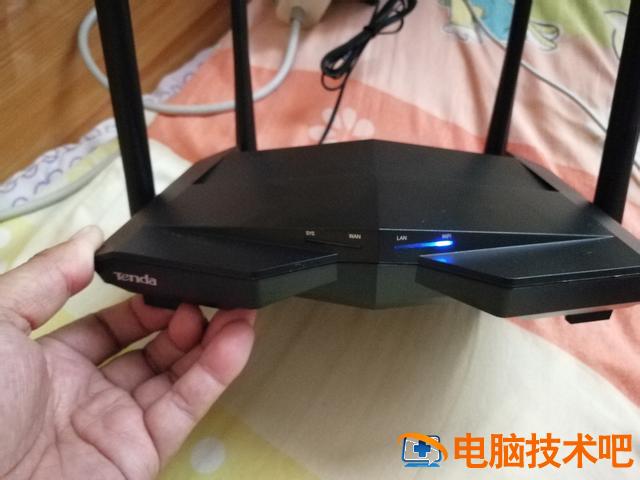
行走的 WIFI