
本文主要介绍: 最近很多网友表示自己不清楚 c4d 坐标轴不见了怎么办的操作,而本篇文章就来给大家讲解 c4d 显示 c4d 坐标轴的技巧流程,大家都来一起学习吧。
最近很多网友表示自己不清楚 c4d 坐标轴不见了怎么办的操作,而本篇文章就来给大家讲解 c4d 显示 c4d 坐标轴的技巧流程,大家都来一起学习吧。
我们都开 c4d 软件,如下图所示,一般来讲,我们创建了图形之后,只要在 c4d 右上角对象列表面板中单击选中该对象图层

如下图所示,c4d 视图中的立方体将显示出坐标轴
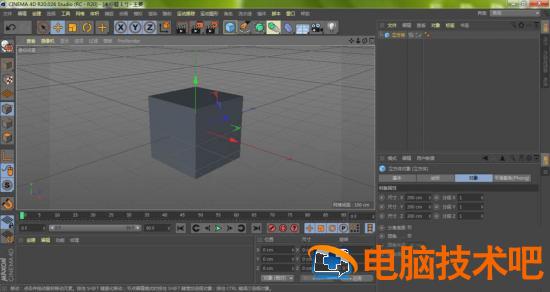
而今天的笔者是这样的情况,点击选中了立方体图层之后,视图中的立方体依然没有坐标轴,感觉就像消失不见了一样,怎么办?
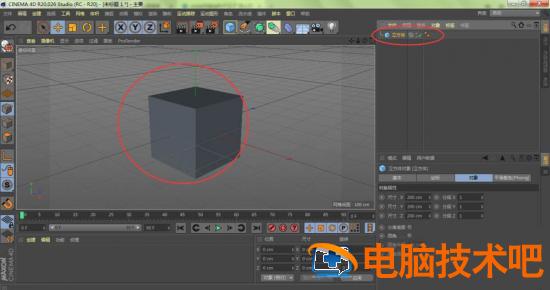
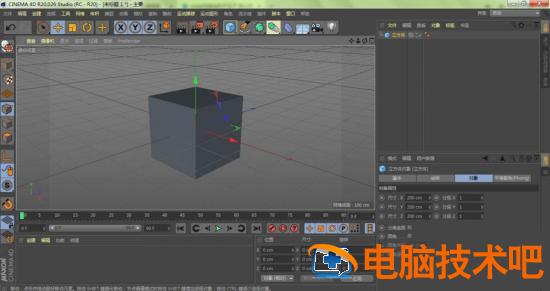
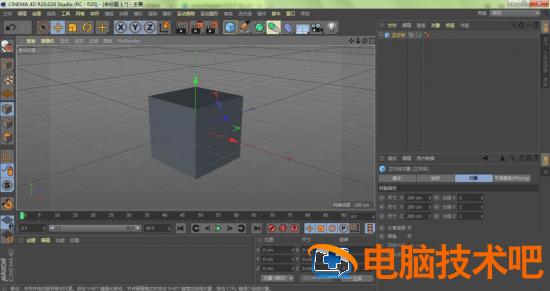
其实,出现该问题的原因是该读者可能不小心按了隐藏纵轴的快捷键 Alt+D,所以,解决方法很简单,直接按下 Alt+ D 即可,如下图所示,我们的立方体图形马上有出现了坐标轴
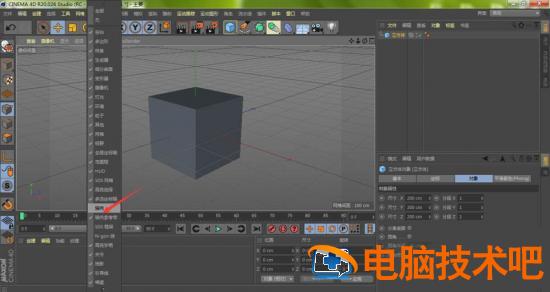
除此之外,我们也可以点击箭头所指的过滤
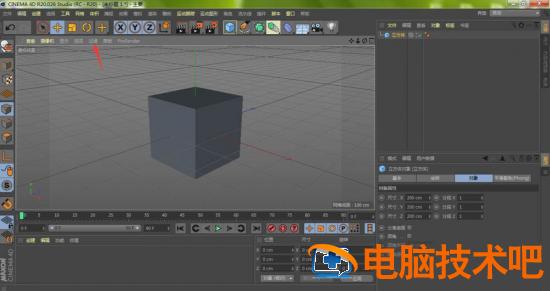
在弹出的下拉菜单中,选择勾选纵轴
如下图所示,我们的立方体图形同样能够显示出我们的坐标轴
以上就是显示 c4d 坐标轴的技巧,希望大家喜欢哦。
正文完