
电脑连接手机热点应急必备技能啊!
比如电脑 wifi 突然没了,需要更新网卡驱动,这时候手机热点就是大救星!
第一次设置顺序
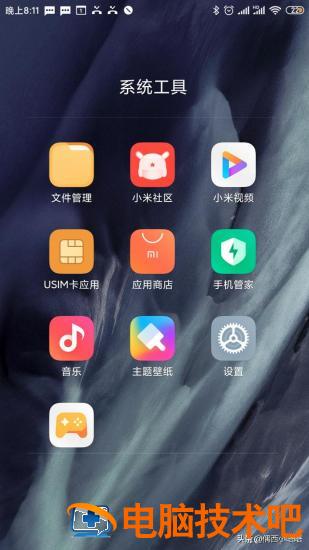
1、找到设置,下图我的是小米,安卓都差不多。如果是华为手机,步骤依次 是【设置】,点击【无线和网络】,选择【移动网络共享】
2、设置里找到个人热点,如下图:
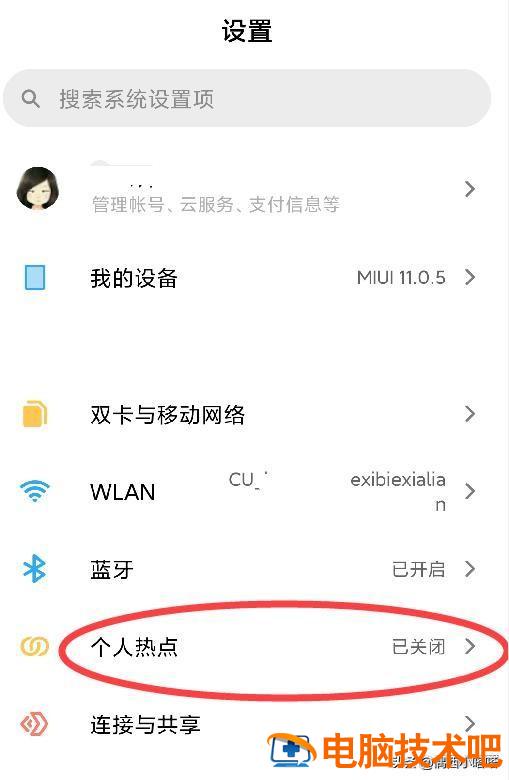
3、点击个人热点打开进入
点击设置 WLAN 热点,其实和设置 wifi 一样。

4、设置热点:网络名称就是你热点名字,密码也设置好,其他默认不需要改:

5、上一张图里,都设好点击右上角的对勾,页面会自动回到上一个界面。
可以看到下图内容,找到便携式热点,打开,自动关闭热点也打开(这个没有人连就自动关闭热点挺好用,省的自己忘了)。

你手机信号位置会出现 wifi 加一个曲别针的图标,你看上图的蓝色圆圈就是,这证明热点设置好了,可以打开电脑连接了。
6、打开电脑的 wifi 列表就可以看到我们新创建的手机热点:

如果你电脑 wifi 列表打不开可以看下面视频教程
电脑打不开 wifi 没有列表怎么办
7、点击你自己的热点,输入刚才设置的密码即电脑使用手机热点上网了。

8、在个人热点页面,会有接入了几个设备,不用及时关闭,别被隔壁老王蹭了!

贴心小提示:
电脑一般会自动允许很多程序,流量跑的很快,建议你先关掉电脑软件、程序、网页等内容,再连接手机热点,以免不小心 "跑掉一套房"!
以后再用:
以后就直接在快捷图标打开,或者喊小爱或 siri 等语音小助手打开就 ok 了

正文完