
电脑屏幕对比度直接影响到用户的视觉体验,一个合适的对比度能让用户获得更舒适的浏览感受,那么 win7 如何调整屏幕对比度呢?方法很简单,大家先打开控制面板,找到 NVIDIA 控制面板,然后打开显示功能,并点击调整桌面颜色设置,之后就能看到对比度了,移动滑块就能调节屏幕的对比度了。
win7 如何调整屏幕对比度:
1、首先点击左下角开始,然后点击“控制面板”。
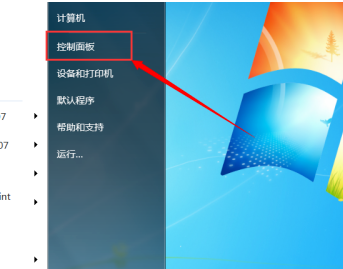
2、然后点击面板中的“NVIDIA 控制面板”,大家可以根据自己显卡型号选择。

3、然后点击左侧的显示,选择“调整桌面颜色设置”。

4、最后大家就可以看到“对比度”了,进行调整就可以了。

以上就是 win7 如何调整屏幕对比度 win7 屏幕对比度怎么调的全部内容了,希望能帮到大家!
正文完